
Bạn đang quản lý website và muốn tự động hóa các tác vụ lặp đi lặp lại như sao lưu dữ liệu, gửi email định kỳ, xóa cache, kiểm tra file hay cập nhật hệ thống? Nếu làm thủ công mỗi ngày sẽ rất mất thời gian và dễ sai sót. Đây chính là lúc Cron Job cPanel phát huy sức mạnh.
Cron Job giúp bạn thiết lập nhiệm vụ tự chạy tự động theo giờ, ngày hoặc chu kỳ bất kỳ. Chỉ cần cấu hình một lần trong cPanel, mọi tác vụ sẽ vận hành hoàn toàn tự động, góp phần tối ưu hiệu suất, giảm tải công việc và tăng tính ổn định cho website.
Trong bài viết này, bạn sẽ được hướng dẫn đầy đủ về Cron Job trong cPanel, từ khái niệm, lợi ích, cách thiết lập đến mẹo tránh lỗi — dành cho cả người mới lẫn quản trị viên chuyên sâu.
Giới thiệu về Cron Job trong cPanel

1.1. Định nghĩa và vai trò của Cron Job
Cron Job là một tính năng trên hosting dùng để tự động chạy các tác vụ theo thời gian định sẵn. Cron được tích hợp trong hầu hết các server Linux, và trong cPanel, nó được trình bày dưới dạng giao diện dễ sử dụng.
Vai trò chính của Cron Job:
Tự động hóa tác vụ định kỳ
Tiết kiệm thời gian quản trị
Giảm lỗi thao tác thủ công
Tối ưu vận hành website
Nói đơn giản: Cron Job = Hẹn giờ để server tự làm việc thay bạn.
Xem thêm: Tối ưu ảnh WebP WordPress: Bí quyết tăng tốc website hiệu quả
1.2. Lợi ích sử dụng Cron Job trong quản trị web hosting
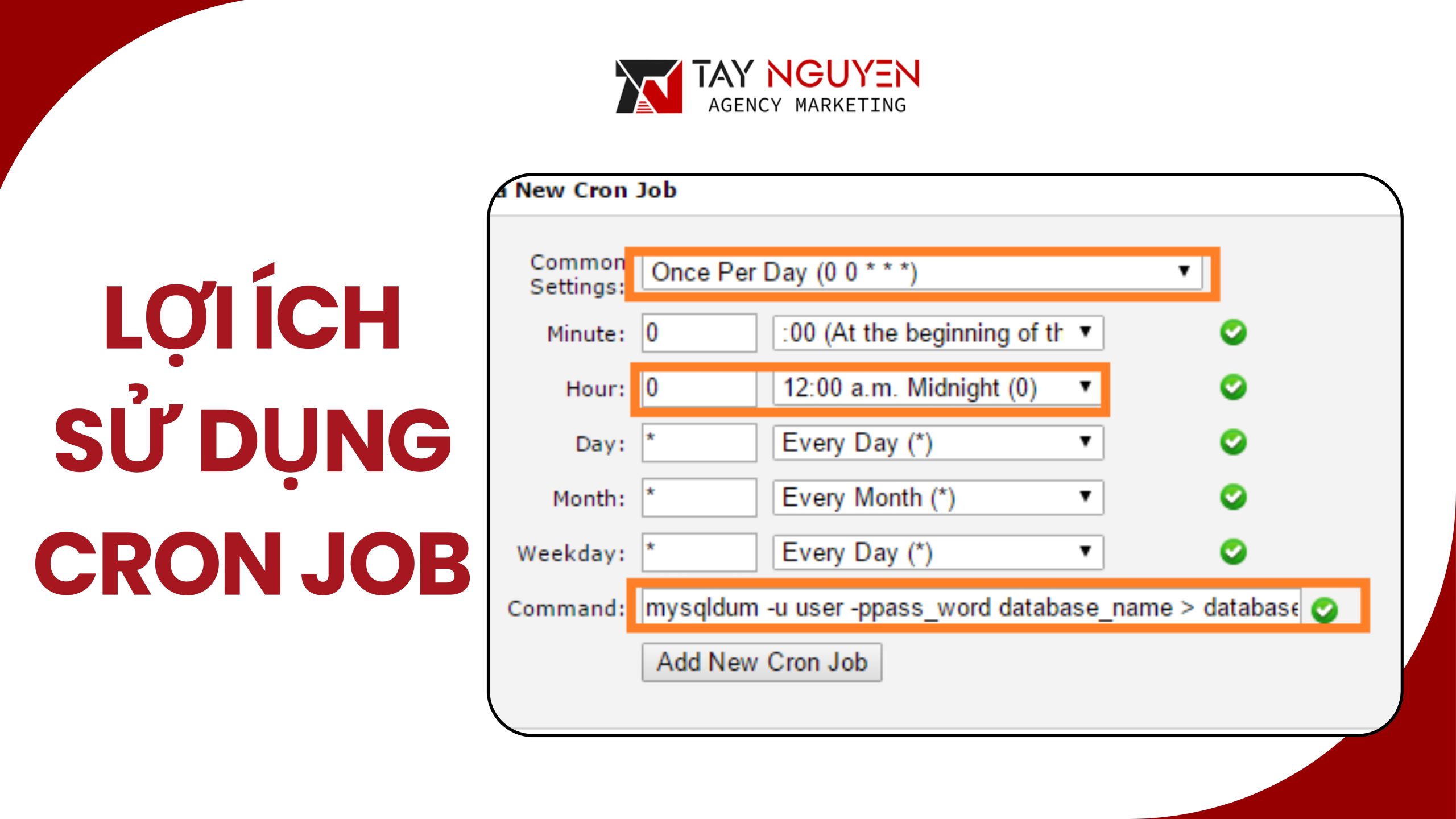
Khi cấu hình cron job cpanel, bạn sẽ nhận được nhiều lợi ích:
✔ Tự động sao lưu dữ liệu website
✔ Gửi email theo lịch (newsletter, report, cảnh báo)
✔ Xóa cache, tối ưu database định kỳ
✔ Tự động chạy script kiểm tra tình trạng hệ thống
✔ Tối ưu hiệu năng website mà không cần can thiệp thủ công
Việc tự động hóa này giúp website ổn định hơn, giảm tải cho hosting và đảm bảo quy trình vận hành chuyên nghiệp.
1.3. Các trường hợp thường gặp cần thiết lập Cron Job
Một vài trường hợp Cron Job được dùng phổ biến:
Tự động chạy cron trong WordPress (WP-Cron bị tắt)
Reset hoặc xóa file tạm theo giờ
Đồng bộ dữ liệu giữa các server
Gửi báo cáo doanh số hằng ngày
Chạy script quét malware tự động
Clean log mỗi 24h để giảm dung lượng hosting
Nếu bạn đang vận hành một website nhiều tác vụ, Cron Job gần như bắt buộc phải có.
1.4. Các bước tạo và quản lý Cron Job trong cPanel

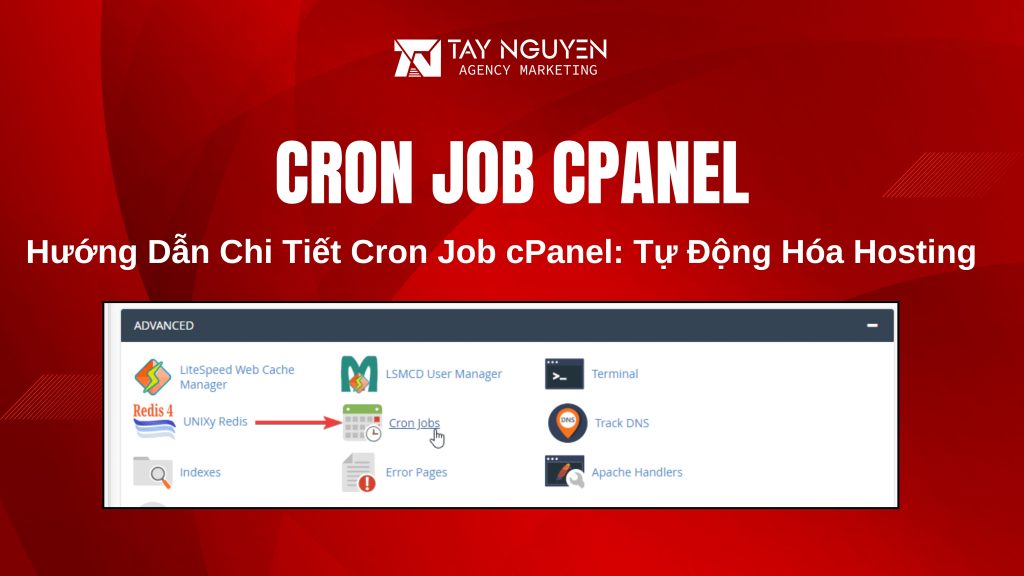
Truy cập vào mục Cron Jobs trong cPanel
Để tạo Cron Job cPanel:
Đăng nhập cPanel
Tìm mục Advanced
Chọn Cron Jobs
Tại đây bạn sẽ thấy các phần:
Email thông báo khi Cron chạy
Bảng thiết lập thời gian
Ô nhập lệnh Cron
Danh sách Cron Job đã tạo
Cấu hình thời gian thực thi của Cron Job
Trong cPanel, bạn có thể chọn thời gian chạy theo:
Every minute (mỗi phút)
Hourly (mỗi giờ)
Daily (mỗi ngày)
Weekly (hàng tuần)
Custom (tùy chỉnh theo ý muốn)
Các trường trong Cron:
| Trường | Ý nghĩa |
|---|---|
| Minute | Phút (0–59) |
| Hour | Giờ (0–23) |
| Day | Ngày trong tháng (1–31) |
| Month | Tháng (1–12) |
| Weekday | Thứ (0–7, trong đó 0 & 7 = Chủ nhật) |
Ví dụ: chạy mỗi 5 phút → */5 * * * *
Nhập lệnh hoặc script cần chạy tự động
Tại ô Command, bạn nhập lệnh chạy script.
Ví dụ chạy file PHP:
Ví dụ xóa cache mỗi 1 giờ:
Ví dụ chạy cron WordPress đúng cách: /usr/local/bin/php -q /home/user/public_html/wp-cron.php
⚠️ Lưu ý:
Luôn kiểm tra đường dẫn chính xác trong File Manager để tránh lỗi 404 hoặc “No such file”.
Cách thiết lập Cron Job chính xác và tối ưu
2.1. Chọn thời gian phù hợp để chạy Cron Job
Một số quy tắc tối ưu:
Không set cron chạy quá nhiều (tránh quá tải server)
Không chạy cron nặng vào giờ cao điểm
Cron backup nên chạy lúc đêm
Cron quét malware nên chạy khi ít traffic
Gợi ý thời gian:
Backup DB: 1 lần/ngày →
0 2 * * *Xóa cache: mỗi 6 giờ →
0 */6 * * *Cron WordPress: mỗi 5–10 phút
Xem thêm: TTL DNS là gì? Nên chọn TTL bao nhiêu
2.2. Sử dụng định dạng đúng cho các lệnh cron
Một số ký tự phổ biến:
| Ký hiệu | Ý nghĩa |
|---|---|
| * | Bất kỳ |
| */n | Lặp theo chu kỳ |
| , | Tách nhiều giá trị |
| – | Khoảng giá trị |
Ví dụ: chạy vào 1h–3h sáng: 0 1-3 * * *
Ví dụ chạy vào thứ 2, 4, 6: 0 0 * * 1,3,5
Quản lý lỗi và xử lý sự cố khi Cron không hoạt động
Một số lỗi hay gặp khi thiết lập Cron trong cPanel:
1. Sai đường dẫn file script
→ Kiểm tra lại trong File Manager.
2. Hosting không hỗ trợ PHP CLI
→ Dùng đường dẫn khác: /usr/bin/php
/usr/local/bin/ea-php74
3. Script không có quyền thực thi
Chmod file: chmod 755 script.php
4. Script lỗi nội bộ
Kiểm tra bằng chạy thủ công: php script.php
Kiểm tra và sửa lỗi từ log của Cron Job
cPanel sẽ gửi email khi Cron chạy lỗi.
Bạn có thể bật email log tại mục:
Cron Email → Enter email → Update Email
Nếu không muốn nhận email:command >/dev/null 2>&1
Ví dụ: /usr/local/bin/php script.php >/dev/null 2>&1
Kết luận
Cron Job trong cPanel là một công cụ mạnh mẽ giúp tự động hóa toàn bộ tác vụ trên website mà không cần thao tác thủ công hằng ngày. Khi biết cách thiết lập đúng, bạn có thể:
Tiết kiệm hàng giờ quản trị mỗi tuần
Tăng hiệu suất website
Giảm lỗi hệ thống
Tự động hóa toàn bộ quy trình vận hành
Việc sử dụng cron job cpanel đúng cách sẽ giúp website hoạt động mượt mà, ổn định và chuyên nghiệp hơn.
Nếu bạn muốn thiết lập Cron chính xác, tối ưu hoặc cần hỗ trợ kỹ thuật chuyên sâu, hãy tham khảo các công cụ hosting hoặc liên hệ đội ngũ kỹ thuật để được hỗ trợ nhanh chóng.
Thực hiện bởi: Tây Nguyên Web