
Backup và restore WordPress là hai bước quan trọng để đảm bảo website vận hành ổn định, tránh mất dữ liệu và phục hồi nhanh chóng khi xảy ra sự cố. Dù bạn quản lý website cá nhân hay doanh nghiệp, việc nắm vững cách backup và restore WordPress giúp bảo vệ toàn bộ nội dung, cấu hình, plugin, theme và dữ liệu khách hàng. Bài viết dưới đây sẽ hướng dẫn chi tiết từng bước, giúp bạn triển khai dễ dàng và chuẩn xác.
Giới thiệu tổng quan về Backup và Restore trong WordPress
1.1. Tại sao việc backup dữ liệu WordPress lại quan trọng
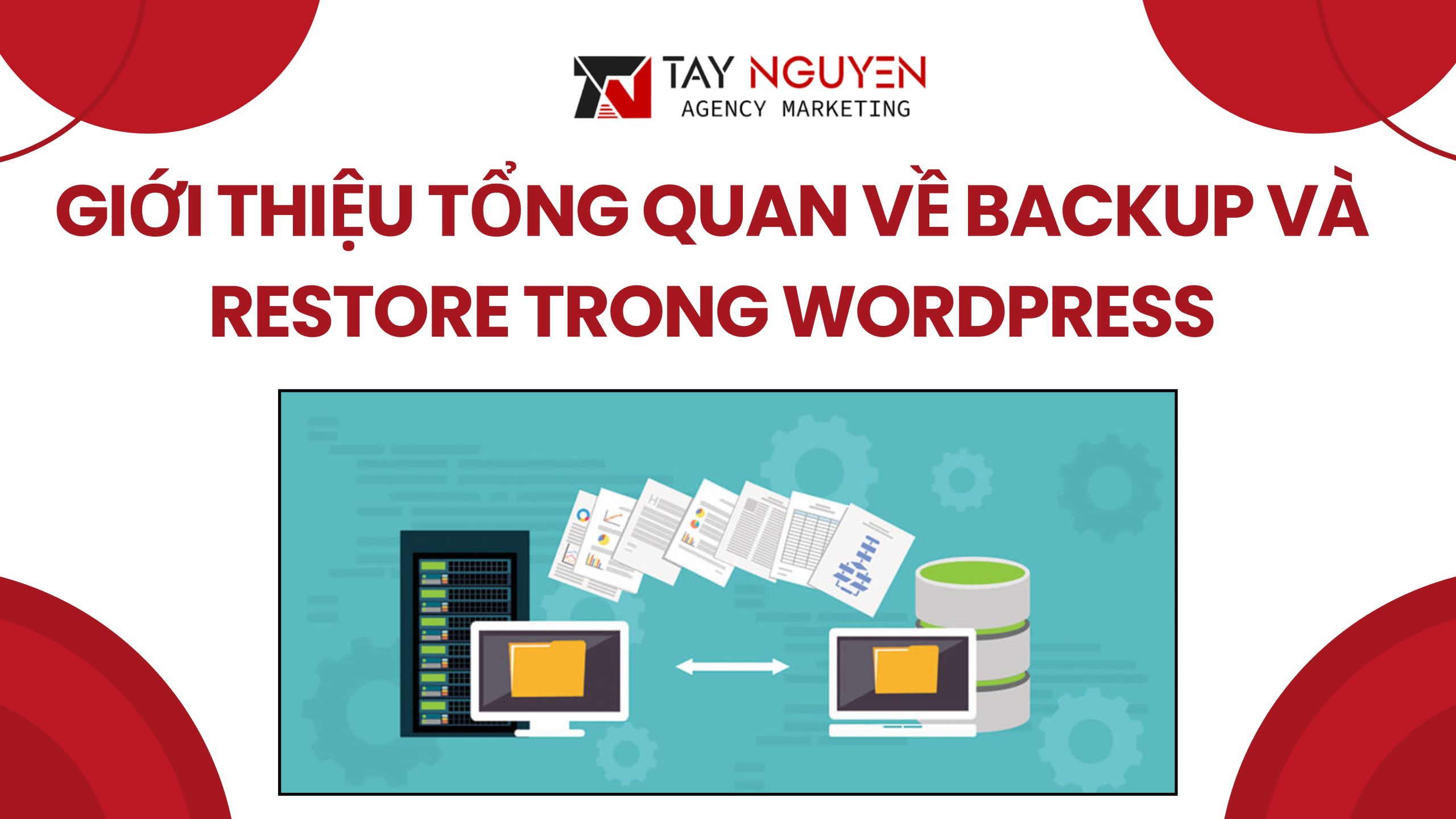
Website WordPress gồm hai phần chính: database (nội dung) và toàn bộ file (mã nguồn, plugin, theme, hình ảnh). Nếu một trong hai phần gặp vấn đề, website có thể ngừng hoạt động hoặc mất dữ liệu.
Backup giúp bạn tạo một bản sao an toàn để phục hồi website bất cứ khi nào xảy ra lỗi, tấn công bảo mật, update thất bại hoặc sự cố máy chủ.
1.2. Các rủi ro khi không thực hiện backup định kỳ
Nếu không sao lưu website thường xuyên, bạn có thể đối mặt với:
– Mất toàn bộ dữ liệu sau khi bị hack hoặc nhiễm mã độc
– Lỗi sau khi update plugin/theme khiến website sập
– Lỗi server hoặc nhà cung cấp hosting làm mất file
– Không thể phục hồi cấu hình cũ khi thử nghiệm tính năng mới
1.3. Lợi ích của việc restore nhanh chóng khi gặp sự cố
Restore giúp bạn:
– Khôi phục website về trạng thái hoạt động ổn định
– Giảm downtime, tránh ảnh hưởng SEO và doanh thu
– Khôi phục nội dung, hình ảnh và dữ liệu khách hàng
– Tiết kiệm thời gian sửa lỗi thủ công
1.4. Các phương pháp phổ biến để backup và restore WordPress
Hiện nay có 3 cách chính:
Backup bằng plugin (nhanh, dễ, phù hợp người mới)
Backup thủ công bằng cPanel/FTP (chuyên sâu, chủ động)
Backup qua hosting/Cloud (tự động theo lịch nhà cung cấp)
Cách thực hiện backup WordPress bằng plugin
2.1. Top các plugin backup phổ biến: UpdraftPlus, BackWPup, Duplicator
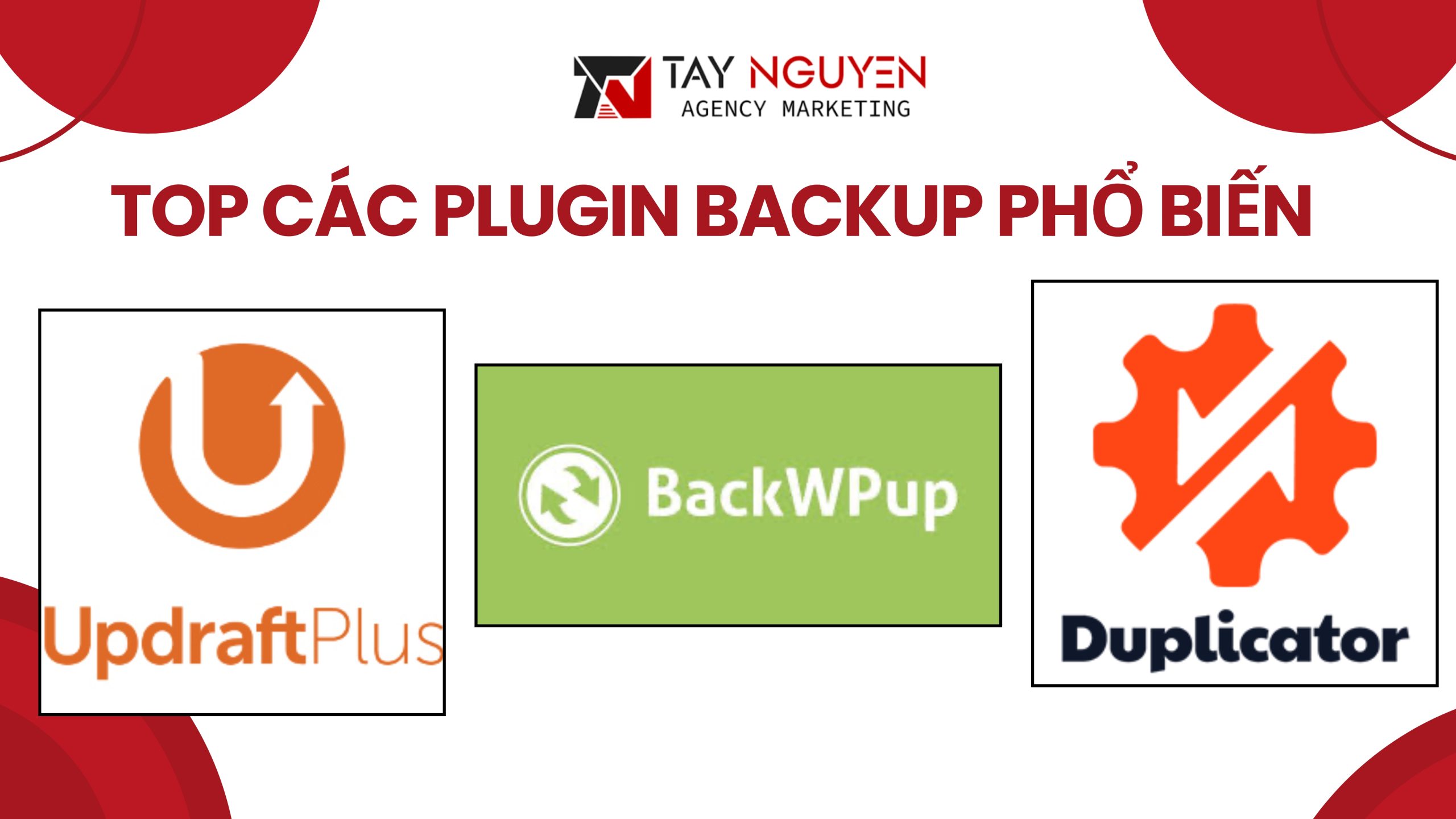
Những plugin này được đánh giá cao vì độ ổn định và tính dễ sử dụng:
– UpdraftPlus: Plugin backup WordPress phổ biến nhất, backup tự động, lưu trữ lên Google Drive, Dropbox, FTP.
– BackWPup: Hỗ trợ backup toàn bộ file và database, nén file, gửi qua email hoặc cloud.
– Duplicator: Mạnh về tạo bản sao website để di chuyển hosting, đồng thời backup full dữ liệu.
2.2. Hướng dẫn cài đặt và cấu hình plugin backup
Truy cập Dashboard → Plugins → Add New
Tìm plugin như UpdraftPlus
Bấm Install → Activate
Vào Settings → UpdraftPlus Backups để cấu hình
Chọn nơi lưu trữ: Google Drive, Dropbox, S3…
2.3. Các bước tạo bản backup tự động và thủ công
– Backup thủ công:
Nhấn Backup Now
Chọn mục cần backup (file + database)
Chờ quá trình hoàn tất và tải file về
– Backup tự động:
Thiết lập lịch daily/weekly/monthly
Plugin tự động sao lưu và gửi bản backup về cloud
2.4. Lưu trữ bản backup ở đâu để đảm bảo an toàn
Nên tránh lưu trên cùng máy chủ hosting. Thay vào đó, lưu tại:
– Google Drive
– Dropbox
– Amazon S3
– OneDrive
– Thiết bị lưu trữ ngoại vi
– Máy tính cá nhân (dạng offline backup)
Backup thủ công qua cPanel và FTP
3.1. Sao lưu dữ liệu file WordPress qua File Manager hoặc FTP
Backup file WordPress bao gồm thư mục wp-content, wp-admin, wp-includes.
Có 2 cách:
– File Manager trong cPanel:
Truy cập public_html
Chọn toàn bộ file → Compress → tải về
– FTP (FileZilla):
Kết nối server
Tải toàn bộ file về máy
3.2. Xuất database MySQL bằng phpMyAdmin
Truy cập cPanel → phpMyAdmin
Chọn database website
Nhấn tab Export
Chọn phương thức Quick
Tải file SQL về máy
3.3. Đóng gói toàn bộ dữ liệu và database thành file nén
Sau khi tải file website + database SQL, bạn có thể tạo một folder riêng lưu trữ.
Đặt tên theo ngày tháng để dễ quản lý ví dụ:
– website-backup-2025-01-01.zip
– database-wordpress-2025-01-01.sql
3.4. Lưu trữ dữ liệu backup an toàn trên máy chủ hoặc lưu ngoại vi
Để đảm bảo an toàn tuyệt đối, lưu vào nhiều nơi:
– Ổ cứng ngoài (HDD/SSD)
– USB
– Cloud Drive
– NAS cá nhân (Synology, QNAP)
Các bước restore WordPress từ bản backup
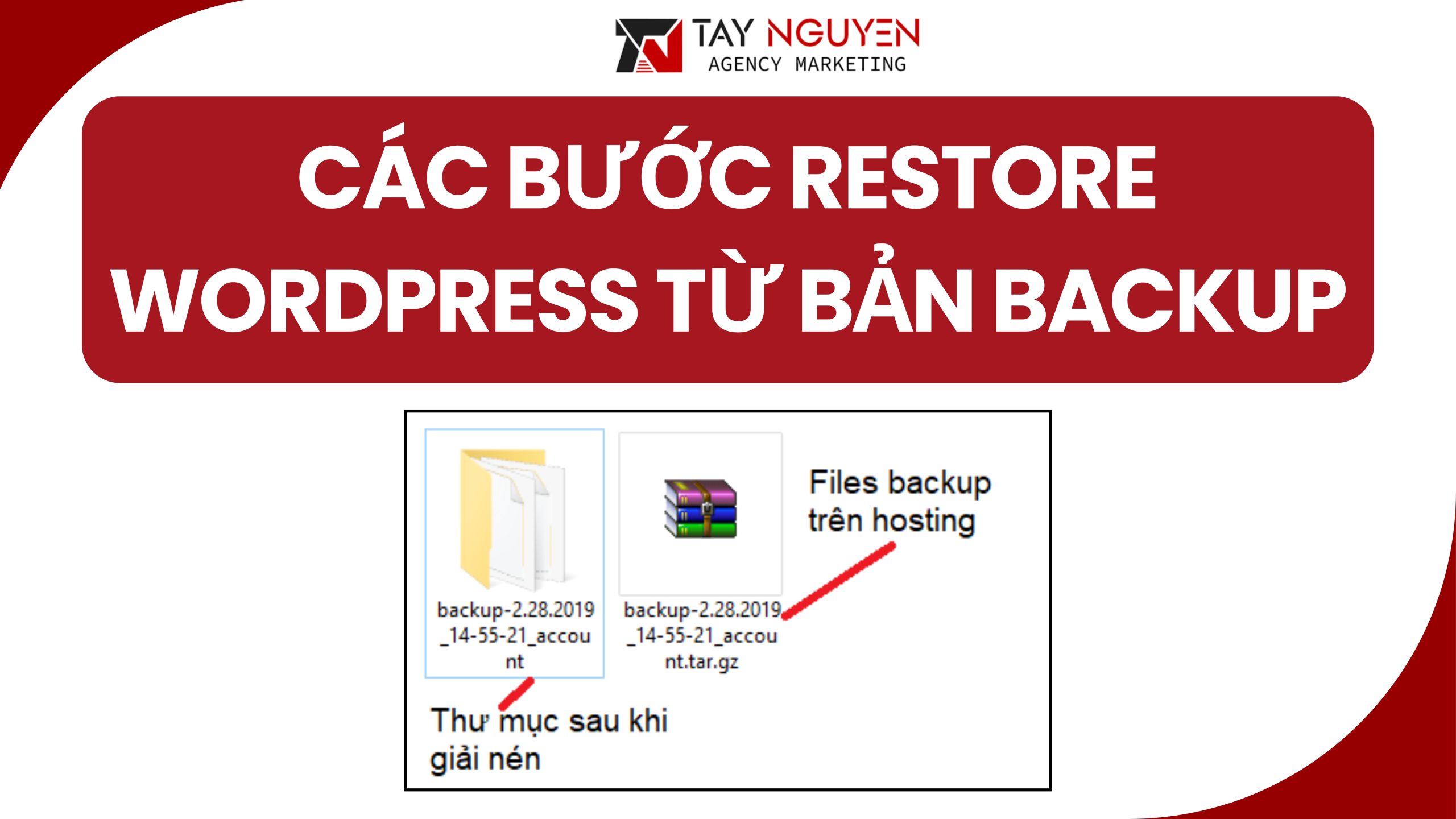
4.1. Phục hồi dữ liệu bằng plugin đã sử dụng để backup
Ví dụ với UpdraftPlus:
Cài lại plugin
Tải file backup lên
Chọn Restore
Chờ plugin tự động phục hồi file + database
Plugin sẽ tự động ghi đè lên dữ liệu cũ và khôi phục website.
4.2. Hướng dẫn khôi phục thủ công qua cPanel và FTP
Khôi phục file WordPress bằng hai bước:
Xóa file lỗi trong thư mục public_html
Upload file backup lên bằng File Manager hoặc FTP
Giải nén và kiểm tra quyền truy cập
4.3. Khôi phục database từ phpMyAdmin
Truy cập phpMyAdmin
Xóa toàn bộ bảng cũ
Chọn Import
Tải file SQL backup lên
Chờ quá trình hoàn tất
Nếu website bị lỗi kết nối database, kiểm tra lại file wp-config.php để cập nhật thông tin DB.
Các vấn đề thường gặp và cách khắc phục khi restore
– Lỗi database connection: kiểm tra wp-config
– Lỗi trắng trang (White Screen): thiếu plugin/theme, upload thiếu file
– Lỗi 500: sai phân quyền file
– URL sai sau restore: cập nhật lại URL trong Settings → General hoặc chỉnh trong database (wp_options)
Kết luận
Việc nắm rõ cách backup và restore WordPress là cực kỳ quan trọng để bảo vệ website khỏi mất dữ liệu, lỗi kỹ thuật hoặc tấn công bảo mật. Một quy trình sao lưu đều đặn giúp bạn yên tâm hơn khi update plugin, thay đổi cấu hình hoặc nâng cấp hệ thống. Hãy kết hợp cả backup plugin và backup thủ công để website luôn trong trạng thái an toàn và dễ dàng khôi phục bất kỳ lúc nào.
Thực hiện bởi: Tây Nguyên Web