

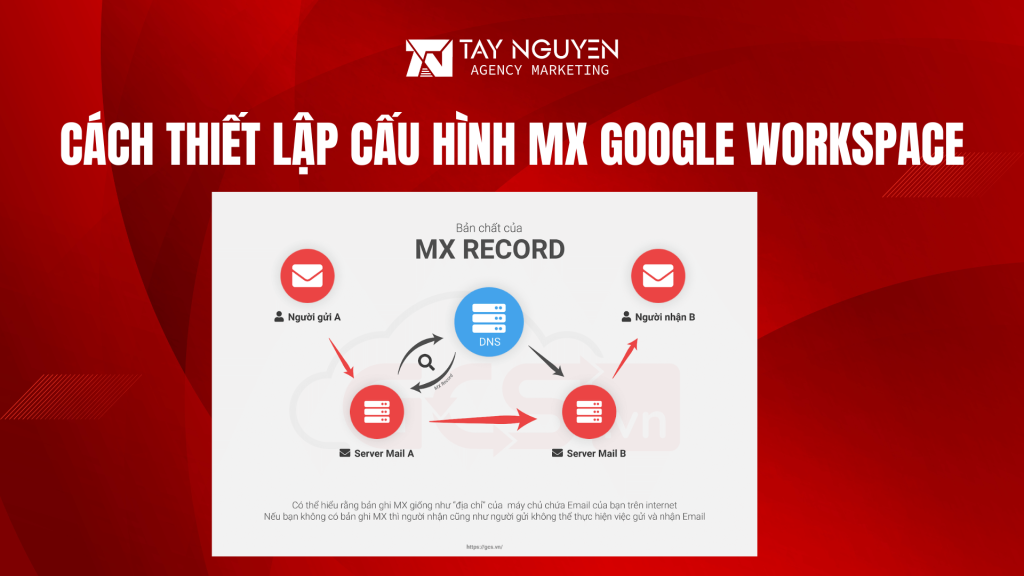
Việc cấu hình Mx Google Workspace là bước đầu tiên và quan trọng nhất để bạn có thể sử dụng dịch vụ email theo tên miền riêng của mình (ví dụ: tenban@tencongty.com). Nếu không có thiết lập này, máy chủ thư của Google sẽ không biết rằng chúng được phép nhận email cho tên miền của bạn, và mọi thư gửi đến bạn sẽ bị trả lại.
Hiểu đơn giản, bản ghi MX giống như việc bạn cung cấp địa chỉ “bưu điện” cho tên miền của mình, và chỉ rõ “bưu điện Google” là nơi nhận và xử lý tất cả thư từ.
Bài viết này sẽ hướng dẫn bạn toàn bộ quy trình cấu hình Mx Google Workspace một cách chi tiết, từ bước lấy bản ghi cho đến khi xác minh thành công.
Bản ghi MX là gì và tại sao cấu hình Mx Google Workspace lại quan trọng?
Trước khi đi vào các bước kỹ thuật, chúng ta cần hiểu rõ bản chất của công cụ mình sắp thiết lập.

Bản ghi MX (Mail Exchanger) là gì?
Bản ghi MX (Mail Exchanger) là một loại bản ghi đặc biệt trong hệ thống DNS (Domain Name System). Nhiệm vụ của nó là chỉ định máy chủ email (mail server) nào chịu trách nhiệm nhận thư điện tử thay mặt cho một tên miền.
Khi ai đó gửi email đến info@tenmien.com, máy chủ gửi thư của họ sẽ thực hiện một truy vấn DNS để tìm bản ghi MX của tenmien.com. Bản ghi MX này sẽ trả về một (hoặc nhiều) địa chỉ máy chủ, ví dụ: ASPMX.L.GOOGLE.COM. Máy chủ gửi sau đó sẽ kết nối với địa chỉ này để giao thư.
Tầm quan trọng của việc cấu hình Mx Google Workspace chính xác
Google Workspace (trước đây là G Suite) là một bộ công cụ làm việc chuyên nghiệp, và email là một phần cốt lõi. Việc cấu hình Mx Google Workspace chính xác mang lại ba lợi ích sống còn:
Đảm bảo nhận email 100%: Đây là lý do quan trọng nhất. Cấu hình sai, thiếu bản ghi, hoặc còn tồn tại bản ghi MX cũ (từ hosting cũ) sẽ dẫn đến tình trạng mất email. Khách hàng gửi thư cho bạn nhưng bị trả lại, hoặc tệ hơn là thư bị “thất lạc” mà không có thông báo.
Tính chuyên nghiệp: Sử dụng email theo tên miền riêng (
@tencongty.com) thay vì email miễn phí (@gmail.com) là yêu cầu cơ bản để xây dựng hình ảnh thương hiệu chuyên nghiệp và đáng tin cậy.Bảo mật và chống Spam: Một cấu hình Mx Google Workspace hoàn chỉnh không chỉ bao gồm bản ghi MX mà còn cả SPF, DKIM, DMARC. Những bản ghi này giúp xác thực email của bạn là “chính chủ”, ngăn chặn người khác giả mạo tên miền của bạn để gửi thư rác, và giúp email của bạn vào inbox thay vì spam.
Một cấu hình Mx Google Workspace sai lầm có thể gây thiệt hại nghiêm trọng về cơ hội kinh doanh và uy tín thương hiệu.
Chuẩn bị gì trước khi bắt đầu cấu hình Mx Google Workspace?
Để quá trình thiết lập diễn ra suôn sẻ, bạn cần đảm bảo mình có đủ “nguyên liệu”:
Tài khoản Google Workspace: Bạn phải đăng ký thành công một gói Google Workspace (như Business Starter, Standard, Plus…) và đã thêm tên miền của mình vào Google Admin Console.
Quyền truy cập vào Quản lý DNS: Đây là yếu tố then chốt. Bạn cần có tài khoản và mật khẩu để đăng nhập vào trang quản trị của nhà cung cấp tên miền (Domain Registrar) – nơi bạn đã mua tên miền. Ví dụ: GoDaddy, Namecheap, Mắt Bão, PA Vietnam, Cloudflare…
Xác minh quyền sở hữu tên miền: Google cần chắc chắn bạn là chủ sở hữu tên miền. Trước bước cấu hình MX, Google sẽ yêu cầu bạn xác minh bằng một trong các cách (thêm bản ghi TXT, CNAME, hoặc tải file HTML lên hosting). Bài viết này giả định bạn đã hoàn tất bước xác minh này.
Trước khi bắt tay vào cấu hình Mx Google Workspace, hãy đăng nhập sẵn vào cả Google Admin Console và trang quản trị tên miền của bạn.
Các bản ghi MX tiêu chuẩn của Google Workspace
Để hoàn tất cấu hình Mx Google Workspace, bạn cần sử dụng một bộ 5 bản ghi MX. Việc sử dụng 5 bản ghi thay vì 1 giúp Google tăng cường khả năng dự phòng và cân bằng tải, đảm bảo hệ thống email của bạn luôn hoạt động ngay cả khi một máy chủ gặp sự cố.

Đây là 5 bản ghi MX tiêu chuẩn bạn bắt buộc phải thêm:
| Tên máy chủ (Value / Destination) | Mức ưu tiên (Priority) |
| ASPMX.L.GOOGLE.COM | 1 |
| ALT1.ASPMX.L.GOOGLE.COM | 5 |
| ALT2.ASPMX.L.GOOGLE.COM | 5 |
| ALT3.ASPMX.L.GOOGLE.COM | 10 |
| ALT4.ASPMX.L.GOOGLE.COM | 10 |
Lưu ý quan trọng:
Priority (Mức ưu tiên): Số càng nhỏ, mức ưu tiên càng cao. Máy chủ sẽ luôn cố gắng gửi đến bản ghi có Priority = 1 trước tiên.
Value (Giá trị): Phải bao gồm cả dấu chấm (
.) ở cuối (ASPMX.L.GOOGLE.COM.). Tuy nhiên, nhiều trang quản trị DNS hiện đại tự động thêm dấu chấm này, nếu bạn dán vào mà bị báo lỗi, hãy thử xóa dấu chấm cuối cùng đi.
Đây là dữ liệu cốt lõi cho việc cấu hình Mx Google Workspace của bạn, hãy sao chép chúng ra một tệp tin tạm để sẵn sàng sử dụng.
Hướng dẫn chi tiết cách thiết lập cấu hình Mx Google Workspace
Đây là phần chính của hướng dẫn cấu hình Mx Google Workspace. Chúng ta sẽ thực hiện trên giao diện quản lý DNS của nhà cung cấp tên miền.
Bước 1: Đăng nhập vào trang quản trị tên miền
Đăng nhập vào tài khoản của bạn tại nhà cung cấp (GoDaddy, Namecheap, v.v.) và tìm đến mục quản lý tên miền (Domains) -> chọn tên miền cần cấu hình -> tìm mục “Quản lý DNS” (Manage DNS / DNS Records).
Bước 2: Xóa tất cả các bản ghi MX cũ (Rất quan trọng)
Đây là bước bắt buộc trong quy trình cấu hình Mx Google Workspace. Tên miền của bạn không thể có hai hệ thống email cùng lúc.
Hãy rà soát trong danh sách bản ghi DNS, tìm bất kỳ bản ghi nào có loại (Type) là MX. Chúng có thể là bản ghi mặc định của nhà cung cấp tên miền hoặc bản ghi trỏ về hosting cũ của bạn.
Hãy Xóa (Delete) tất cả các bản ghi MX này đi. Nếu bạn không xóa, hệ thống sẽ bị xung đột, dẫn đến tình trạng thư lúc nhận được, lúc không.
Bước 3: Thêm 5 bản ghi MX mới của Google Workspace
Bây giờ, bạn sẽ bắt đầu thêm 5 bản ghi MX mà chúng ta đã chuẩn bị ở Mục 3.
Tìm nút “Thêm” (Add Record / Add New Record) và chọn loại bản ghi là MX. Bạn sẽ cần lặp lại thao tác này 5 lần cho 5 bản ghi.
Cấu hình cho bản ghi đầu tiên (quan trọng nhất):
Type (Loại): MX
Host (Tên / Name):
@(Nếu@không được chấp nhận, hãy thử để trống hoặc nhập tên miền của bạn, ví dụ:tenmien.com)Value (Giá trị / Trỏ đến):
ASPMX.L.GOOGLE.COMPriority (Mức ưu tiên):
1TTL (Time To Live): Để
3600(1 giờ) hoặcAutomatic(Tự động).
Lặp lại tương tự cho 4 bản ghi còn lại:
Bản ghi 2:
Host:
@Value:
ALT1.ASPMX.L.GOOGLE.COMPriority:
5
Bản ghi 3:
Host:
@Value:
ALT2.ASPMX.L.GOOGLE.COMPriority:
5
Bản ghi 4:
Host:
@Value:
ALT3.ASPMX.L.GOOGLE.COMPriority:
10
Bản ghi 5:
Host:
@Value:
ALT4.ASPMX.L.GOOGLE.COMPriority:
10
Sau khi thêm đủ 5 bản ghi, hãy nhấn Lưu (Save Changes). Hoàn tất việc thêm 5 bản ghi này là bạn đã xong phần cơ bản của cấu hình Mx Google Workspace.
Bước 4: Thêm bản ghi SPF (Bảo mật)
Một cấu hình Mx Google Workspace hoàn chỉnh không thể thiếu SPF. Bản ghi SPF (Sender Policy Framework) là một bản ghi TXT giúp thông báo với thế giới rằng chỉ máy chủ của Google mới được phép gửi email mạo danh tên miền của bạn.
Trong phần quản lý DNS, hãy thêm một bản ghi mới với thông tin sau:
Type (Loại): TXT
Host (Tên / Name):
@(hoặc để trống)Value (Giá trị / Nội dung):
v=spf1 include:_spf.google.com ~allTTL: Để mặc định (thường là 3600).
Bản ghi này nói rằng: “Hãy tin tưởng các máy chủ email được Google chỉ định (_spf.google.com)”.
Bước 5: Kích hoạt DKIM và DMARC (Nâng cao)
Để hoàn thiện cấu hình Mx Google Workspace và đạt độ tin cậy tối đa, bạn nên kích hoạt thêm DKIM và DMARC ngay trong Google Admin Console.
DKIM (DomainKeys Identified Mail): Thêm một chữ ký điện tử vào email, giúp máy chủ nhận xác thực thư không bị giả mạo. Bạn cần vào Google Admin -> Apps -> Google Workspace -> Gmail -> Authenticate email để tạo một bản ghi DKIM (dạng TXT) và thêm vào DNS.
DMARC: Là chính sách quản lý cả SPF và DKIM.
Cách kiểm tra và xác minh cấu hình Mx Google Workspace
Sau khi hoàn tất cấu hình Mx Google Workspace, bạn cần kiểm tra xem các bản ghi đã được cập nhật (phổ biến) hay chưa.
Cách 1: Sử dụng Google Admin Console
Đây là cách chính thức. Quay lại cửa sổ Google Admin Console của bạn. Thường sẽ có một nút để kích hoạt Gmail hoặc “Xác minh cấu hình MX”.
Google sẽ tự động quét các bản ghi DNS của tên miền bạn. Nếu bạn đã làm đúng các bước trên, Google sẽ hiển thị thông báo “Đã xác minh” hoặc “Gmail đang được kích hoạt”.
Lưu ý: Quá trình cập nhật DNS (DNS propagation) có thể mất từ vài phút đến vài giờ (trong trường…
trường hợp hiếm là 24-48 giờ). Nếu Google chưa nhận ngay, hãy kiên nhẫn chờ 30 phút và kiểm tra lại.
Cách 2: Sử dụng công cụ bên ngoài (MXToolbox)
Đây là cách kiểm tra nhanh và trực quan.
Truy cập trang web
mxtoolbox.com.Nhập tên miền của bạn (ví dụ:
tenmien.com) vào ô tìm kiếm.Chọn “MX Lookup”.
Kết quả lý tưởng là bạn sẽ thấy danh sách 5 bản ghi của Google (ASPMX.L.GOOGLE.COM, ALT1, ALT2…) cùng với mức ưu tiên chính xác mà bạn đã thiết lập. Nếu bạn thấy 5 bản ghi này, việc cấu hình Mx Google Workspace của bạn đã thành công về mặt kỹ thuật.
Các lỗi thường gặp khi cấu hình Mx Google Workspace và cách khắc phục
Mặc dù các bước là rõ ràng, nhiều người vẫn gặp lỗi trong quá trình cấu hình Mx Google Workspace. Dưới đây là các lỗi phổ biến:

1. Không nhận được email sau khi cấu hình
Nguyên nhân: Phổ biến nhất là bạn quên xóa bản ghi MX cũ. Hệ thống bị xung đột, thư bị gửi đến máy chủ cũ (hosting) thay vì Google.
Cách khắc phục: Quay lại quản lý DNS và đảm bảo chỉ có 5 bản ghi MX của Google tồn tại.
2. Gửi email bị vào Spam
Nguyên nhân: Bạn chỉ làm cấu hình Mx Google Workspace mà quên thêm bản ghi SPF và DKIM.
Cách khắc phục: Bổ sung ngay bản ghi TXT cho SPF và kích hoạt DKIM như hướng dẫn ở Bước 4 và 5.
3. MXToolbox báo lỗi “More than one MX record” hoặc “DMARC not found”
Đây là các cảnh báo giúp bạn hoàn thiện hệ thống. “More than one MX record” là bình thường (vì Google dùng 5 bản). “DMARC not found” là lời nhắc bạn nên cấu hình DMARC để tăng bảo mật.
4. Google Admin báo “Chưa tìm thấy bản ghi MX”
Nguyên nhân: Bạn vừa lưu cấu hình và DNS chưa kịp cập nhật.
Cách khắc phục: Kiên nhẫn. Lỗi phổ biến nhất khi cấu hình Mx Google Workspace là không kiên nhẫn. Hãy chờ 15-30 phút, uống một ly cà phê và kiểm tra lại.
Kết luận
Như vậy, cấu hình Mx Google Workspace tuy có vẻ kỹ thuật nhưng hoàn toàn nằm trong tầm tay nếu bạn thực hiện cẩn thận từng bước. Công việc này về cơ bản là “dọn dẹp” các bản ghi MX cũ và “dán” 5 địa chỉ bưu điện mới của Google vào hệ thống DNS tên miền của bạn.
Một cấu hình Mx Google Workspace chính xác, đi kèm với SPF và DKIM, là nền tảng vững chắc cho một hệ thống email doanh nghiệp chuyên nghiệp, ổn định và bảo mật. Hy vọng bài viết này đã giúp bạn tự tin thực hiện cấu hình Mx Google Workspace cho tên miền của mình một cách thành công.
Thực hiện bởi: Tây Nguyên Web