
DirectAdmin là một trong những bảng điều khiển hosting phổ biến nhất hiện nay, được sử dụng rộng rãi để quản lý website, email, database, tài khoản FTP và toàn bộ hệ thống máy chủ. Nếu bạn đang tìm kiếm một DirectAdmin hướng dẫn đầy đủ, dễ hiểu và chuẩn SEO để bắt đầu quản trị hosting hoặc vận hành máy chủ Linux, thì bài viết này sẽ giúp bạn nắm rõ mọi bước — từ cài đặt, cấu hình đến tối ưu bảo mật.
Trong nội dung sau, bạn sẽ được hướng dẫn chi tiết cách sử dụng DirectAdmin, cách bảo trì hệ thống, xử lý lỗi và tối ưu hiệu suất để đảm bảo website hoạt động ổn định, nhanh và an toàn.
Giới thiệu chung về DirectAdmin
1.1. Khái niệm và vai trò của DirectAdmin trong quản lý hosting
DirectAdmin là một bảng điều khiển (Control Panel) giúp quản trị hosting dễ dàng hơn thông qua giao diện đồ họa trực quan. Với DirectAdmin, bạn có thể:
Quản lý website và domain
Tạo và quản lý email
Quản lý cơ sở dữ liệu MySQL
Cấu hình DNS
Quản lý tệp tin qua File Manager
Theo dõi tài nguyên máy chủ
Nhờ tính đơn giản và ổn định, DirectAdmin phù hợp với cả người mới lẫn quản trị viên hệ thống chuyên nghiệp.
1.2. Những ưu điểm nổi bật của DirectAdmin so với các công cụ khác
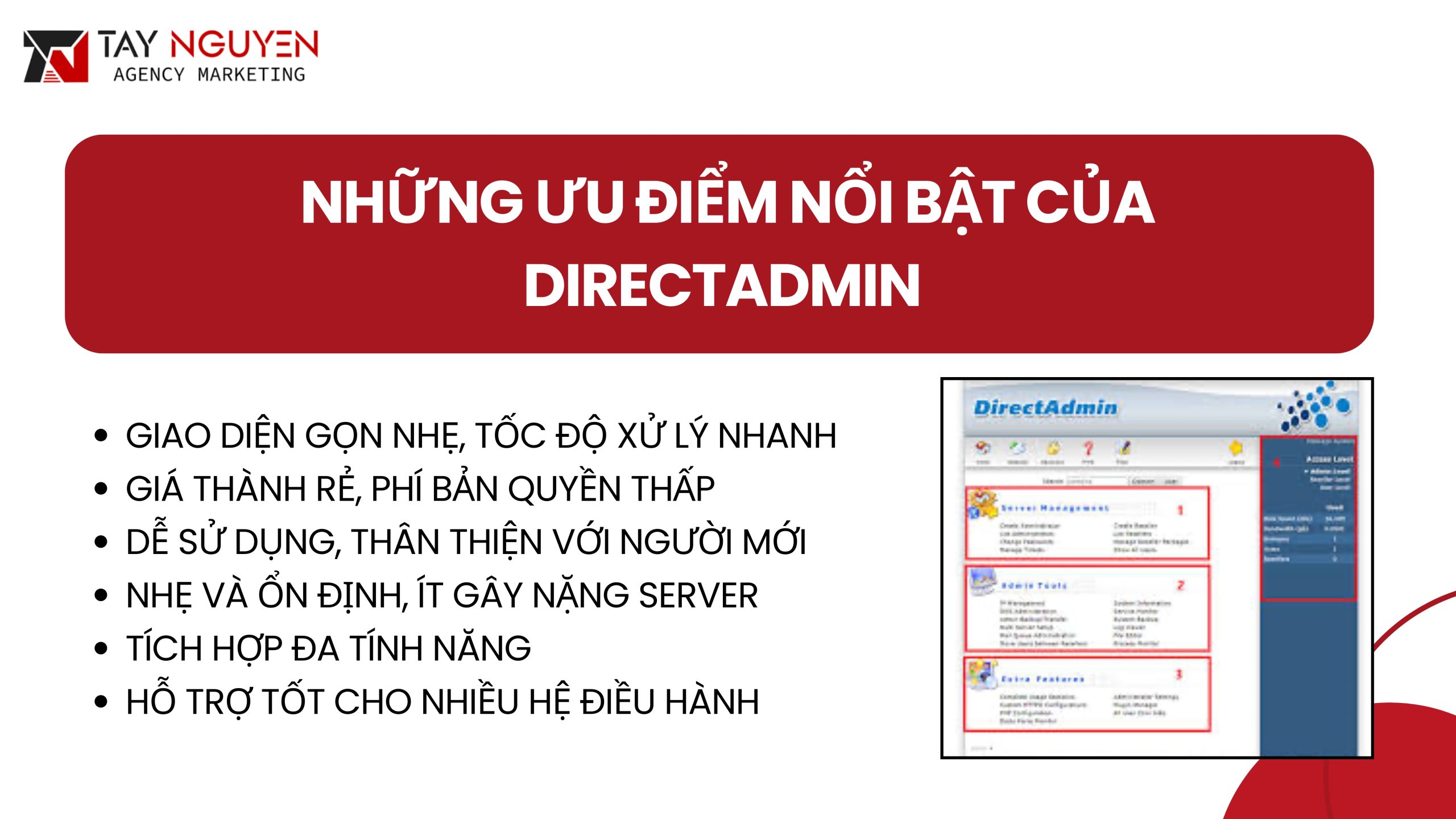
DirectAdmin có những lợi thế lớn giúp nó trở thành một lựa chọn mạnh mẽ:
Giao diện gọn nhẹ, tốc độ xử lý nhanh ngay cả trên VPS cấu hình thấp.
Giá thành rẻ, phí bản quyền thấp hơn so với cPanel hoặc Plesk.
Dễ sử dụng, thân thiện với người mới.
Nhẹ và ổn định, ít gây nặng server.
Tích hợp đa tính năng: DNS, FTP, Email, SSL, MySQL…
Hỗ trợ tốt cho nhiều hệ điều hành Linux như AlmaLinux, Rocky Linux, Debian và Ubuntu.
Đây là lý do nhiều nhà cung cấp hosting chuyển dần từ cPanel sang DirectAdmin.
Xem thêm:Cách Khắc Phục Lỗi CPU Usage Cao Trên Hosting Hiệu Quả Và An Toàn
1.3. Các yêu cầu cần thiết để cài đặt và vận hành DirectAdmin
Để cài đặt DirectAdmin, máy chủ của bạn cần:
Hệ điều hành Linux: AlmaLinux, Rocky Linux, CentOS 7, Debian 10/11, Ubuntu 20/22.
RAM tối thiểu 2GB, khuyến nghị 4GB nếu chạy nhiều website.
Ổ cứng tối thiểu 20GB.
Có địa chỉ IPv4, cấu hình hostname chuẩn.
License DirectAdmin hợp lệ.
Nên dùng VPS cấu hình ổn định và có swap để đảm bảo DirectAdmin chạy trơn tru.
Cài đặt và cấu hình ban đầu cho DirectAdmin
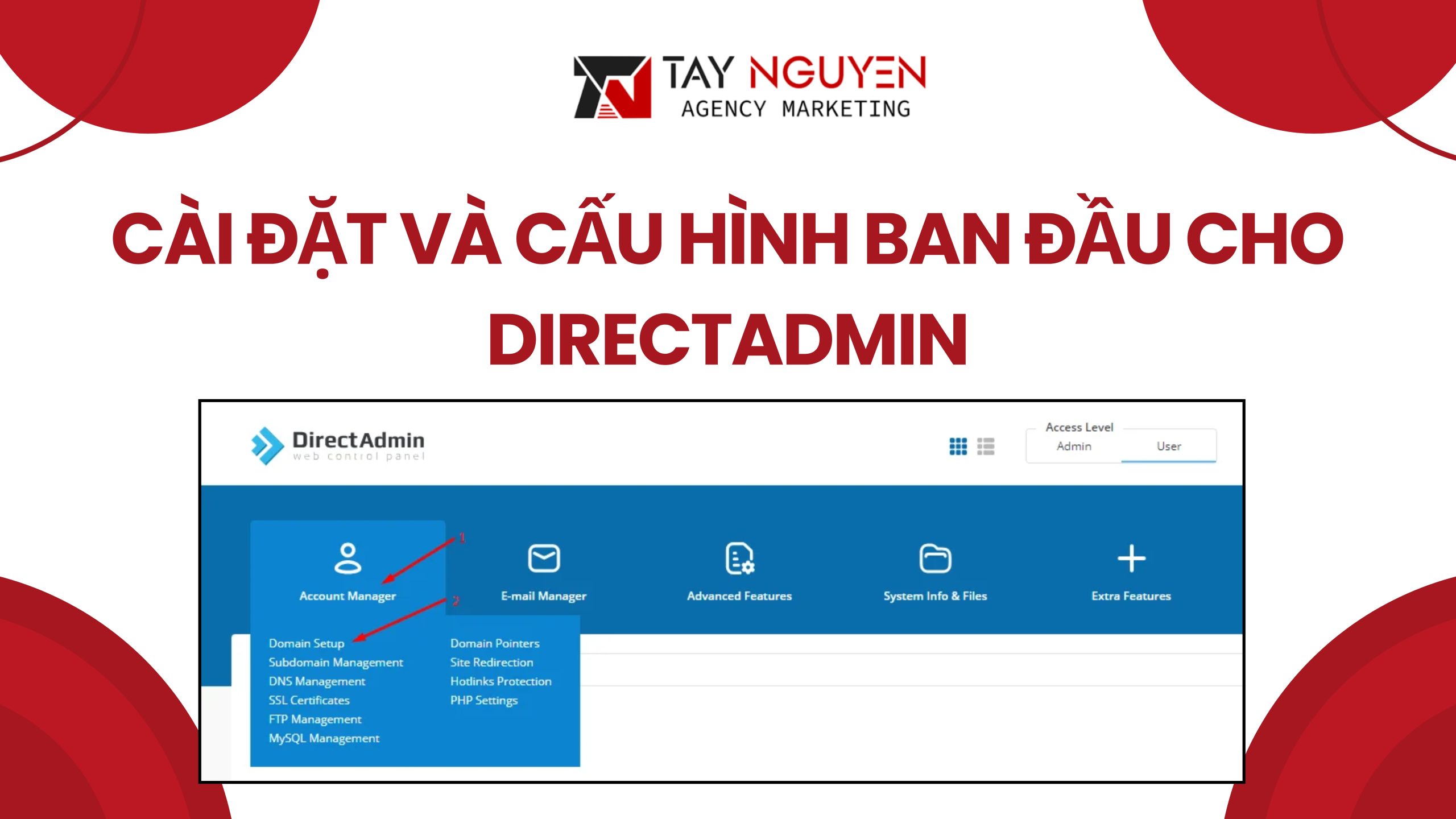
2.1. Các bước chuẩn bị trước khi cài đặt DirectAdmin
Trước khi tiến hành cài đặt, bạn cần:
Cập nhật hệ thống:
yum update -yThiết lập hostname:
hostnamectl set-hostname server.tenmien.comMở port cần thiết: 2222 (DirectAdmin), 80, 443.
Kiểm tra license DirectAdmin đã được kích hoạt theo IP.
Chuẩn bị đầy đủ giúp quá trình cài đặt suôn sẻ, tránh lỗi port hoặc license.
2.2. Hướng dẫn cài đặt DirectAdmin trên máy chủ Linux
Đây là phiên bản cài đặt tiêu chuẩn:
Tải script cài đặt:
wget -O setup.sh https://www.directadmin.com/setup.shPhân quyền:
chmod 755 setup.shChạy script:
./setup.shNhập Client ID, License ID và Hostname khi được yêu cầu.
Quá trình cài đặt sẽ mất 15–30 phút tùy cấu hình VPS.
Sau khi hoàn tất, bạn truy cập DirectAdmin tại: http://IP:2222
2.3. Thiết lập cấu hình cơ bản sau cài đặt
Sau khi đăng nhập DirectAdmin bằng tài khoản admin, bạn cần:
Tạo User và Reseller (nếu cần).
Cài SSL miễn phí Let’s Encrypt cho domain.
Cấu hình Nameserver cho hosting.
Cài đặt PHP, MariaDB, Webserver (Apache hoặc OpenLiteSpeed).
Tối ưu mức giới hạn PHP để phù hợp website.
DirectAdin cũng hỗ trợ “CustomBuild 2.0” để cài đặt Nginx, Redis và nhiều tiện ích khác.
2.4. Kiểm tra hoạt động của hệ thống sau khi cài đặt thành công
Bạn có thể kiểm tra hệ thống bằng:
System Information
Service Monitor để đảm bảo các dịch vụ Apache, Nginx, Exim, MySQL đang chạy.
Kiểm tra log tại:
/var/log/messages/var/log/exim/mainlog/var/log/httpd/access_log
Nếu không có lỗi, bạn có thể bắt đầu thêm domain và triển khai website.
Xem thêm:Giám Sát Log error_log Hosting: Cách Theo Dõi Lỗi Hiệu Quả
Bảo trì và tối ưu hệ thống DirectAdmin
3.1. Sao lưu và phục hồi dữ liệu hệ thống
DirectAdmin có sẵn tính năng Backup:
Backup toàn bộ User
Backup từng tài khoản riêng
Backup email, database, file
Tự động backup theo lịch
Bạn nên:
Backup hàng ngày
Lưu file backup sang Google Drive hoặc FTP server bên ngoài
Điều này đảm bảo an toàn dữ liệu khi có sự cố.
3.2. Cập nhật phần mềm và vá lỗi
Cập nhật định kỳ giúp bảo mật hệ thống:
Update CustomBuild:
cd /usr/local/directadmin/custombuild

./build update

./build update_versions
Cập nhật PHP, MariaDB lên phiên bản mới
Kiểm tra bản vá bảo mật DirectAdmin
Cập nhật giúp hệ thống tránh lỗi cũ, tăng hiệu năng.
3.3. Giám sát hiệu suất và xử lý sự cố thường gặp
Một số lỗi DirectAdmin hay gặp:
Dịch vụ MySQL bị dừng → kiểm tra RAM, tối ưu MySQL
Full disk → dọn log, xóa backup cũ
Lỗi SSL → kiểm tra DNS hoặc thời gian trên server
Email bị vào spam → cấu hình SPF, DKIM, DMARC
Bạn cũng có thể dùng top, htop để giám sát hiệu suất hệ thống.
3.4. Tối ưu bảo mật hệ thống và phòng chống tấn công
Để bảo vệ DirectAdmin:
Đổi port 2222 sang port khác
Bật tường lửa CSF (ConfigServer Firewall)
Cài ModSecurity
Tắt chức năng không quan trọng
Hạn chế đăng nhập root SSH, dùng key bảo mật
Bật brute-force protection trong DirectAdmin
Bảo mật là yếu tố quan trọng nhất khi quản lý hosting.
Kết luận
DirectAdmin là một bảng điều khiển mạnh mẽ, dễ dùng và tối ưu cho cả người mới lẫn người vận hành hệ thống. Khi nắm vững các kiến thức cơ bản về cài đặt, cấu hình, backup và bảo trì, bạn có thể đảm bảo hệ thống hoạt động ổn định, hiệu quả và an toàn.
Hãy thường xuyên:
Sao lưu dữ liệu định kỳ
Luôn cập nhật phần mềm
Kiểm tra log thường xuyên
Bật tường lửa và bảo mật đầy đủ
Nếu bạn mới bắt đầu, hãy làm theo đúng hướng dẫn trên để tránh lỗi và vận hành server tốt nhất.
Thực hiện bởi: Tây Nguyên Web