

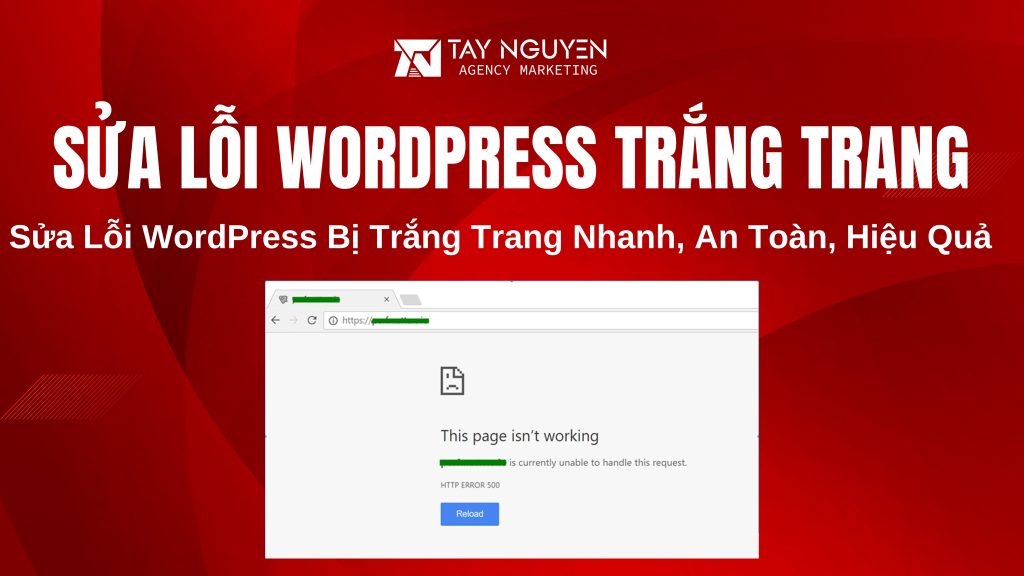
Giới Thiệu Về Sữa Lỗi WordPress Bị Trắng Trang
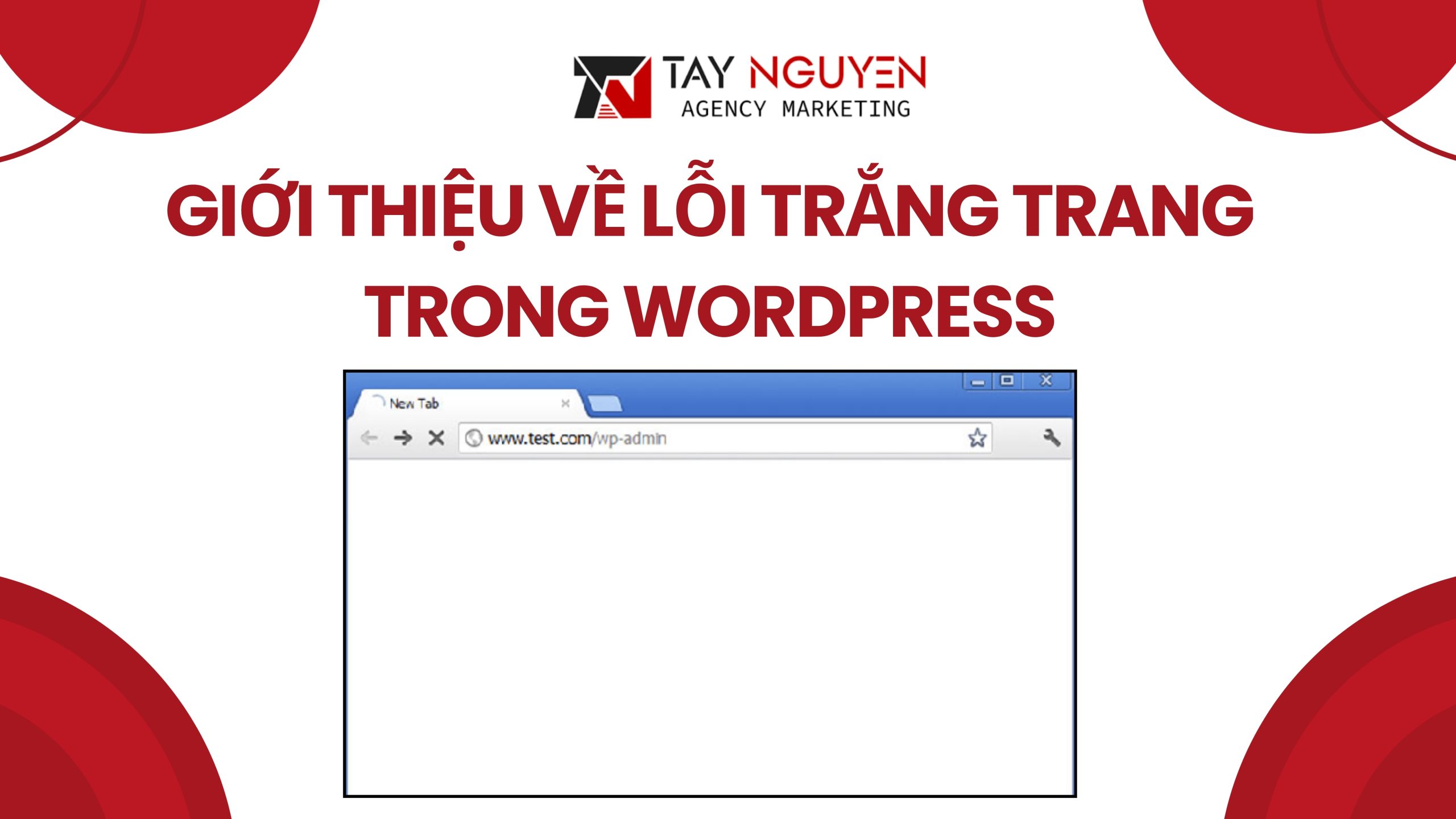
Lỗi WordPress bị trắng trang (White Screen of Death – WSOD) là một trong những lỗi phổ biến nhưng cũng gây “đau đầu” nhất đối với người quản trị website. Khi lỗi này xảy ra, toàn bộ trang web hoặc khu vực quản trị wp-admin chỉ hiện nền trắng xóa, không báo lỗi, không gợi ý, không dấu hiệu nhận biết.
Điều này khiến nhiều người hoang mang vì không biết xuất phát từ đâu, đặc biệt là khi website đang chạy quảng cáo, chạy SEO hoặc đang có lượng truy cập lớn.
1.1. Nguyên nhân phổ biến gây ra lỗi trắng trang
Một số nguyên nhân thường gặp nhất gồm:
Plugin xung đột hoặc bị lỗi
Theme lỗi hoặc không tương thích
Các đoạn code tùy chỉnh sai
Giới hạn bộ nhớ PHP bị vượt quá
Lỗi từ hosting hoặc phiên bản PHP quá cũ
Tệp WordPress quan trọng bị hỏng hoặc bị ghi đè
1.2. Tại sao việc khắc phục kịp thời là quan trọng?
Lỗi trắng trang khiến website không thể truy cập, người dùng thoát ngay lập tức và Google có thể giảm chất lượng xếp hạng SEO. Đối với doanh nghiệp, thời gian website “chết” càng lâu → mất khách hàng, mất doanh thu và làm giảm uy tín thương hiệu.
1.3. Các hậu quả của việc bỏ qua lỗi trắng trang
Website bị tụt hạng từ khóa
Giảm tốc độ index của Google
Mất niềm tin khách hàng
Tăng tỷ lệ thoát (bounce rate)
Có thể dẫn đến lỗi nghiêm trọng hơn như hỏng database hoặc crash server
Các Phương Pháp Xác Định Nguyên Nhân Lỗi Trắng Trang
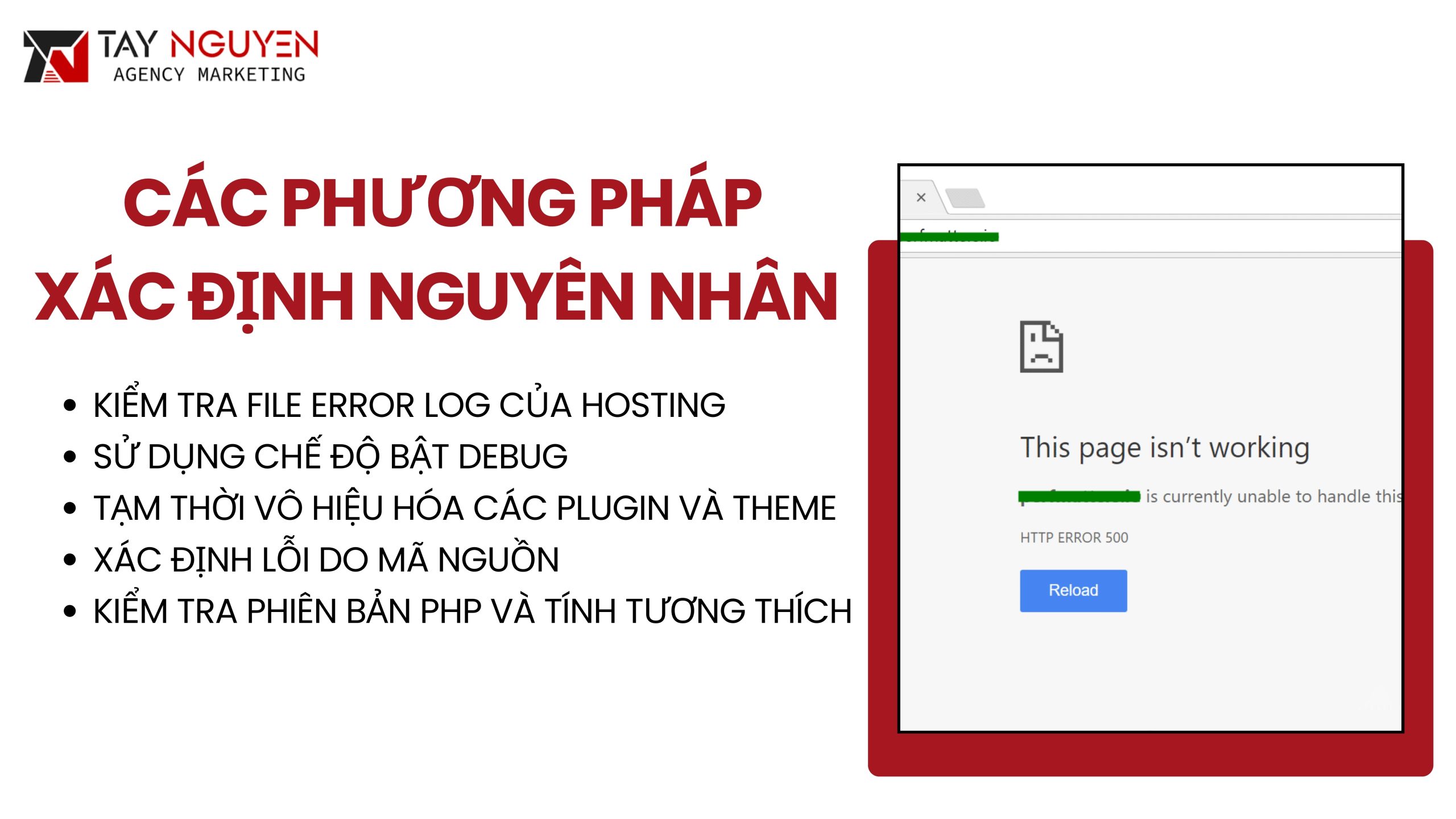
2.1. Kiểm tra file error log của hosting
Mỗi hosting đều có log lỗi ghi lại toàn bộ hoạt động của hệ thống. Đây là nơi đầu tiên bạn nên kiểm tra khi website trắng trang. Log thường nằm trong:
/public_html/error_log
Mục Error Logs trong cPanel hoặc DirectAdmin
Dashboard của hosting (Plesk, CyberPanel…)
Chỉ cần xem 5–10 dòng ghi lỗi cuối cùng là bạn sẽ xác định được plugin, file hoặc đoạn code nào gây ra vấn đề.
2.2. Sử dụng chế độ bật debug của WordPress
Thêm các dòng sau vào file wp-config.php:
define(‘WP_DEBUG’, true);
define(‘WP_DEBUG_LOG’, true);
define(‘WP_DEBUG_DISPLAY’, false);
Khi bật debug, WordPress sẽ ghi lỗi vào thư mục:
/wp-content/debug.log
Đây là cách nhanh nhất để chưa biết lỗi gì → vẫn xác định được vấn đề.
2.3. Tạm thời vô hiệu hóa các plugin và theme
Plugin và theme chiếm 80% nguyên nhân gây ra lỗi trắng trang.
Các bước kiểm tra:
Đổi tên thư mục /wp-content/plugins thành /plugins_old
Reload website → nếu vào được thì chắc chắn lỗi từ plugin
Kích hoạt lại từng plugin để tìm ra plugin lỗi
Tương tự đối với /wp-content/themes
2.4. Xác định lỗi do mã nguồn tùy chỉnh hoặc plugin cũ
Nếu bạn có chỉnh sửa code trong:
functions.php
file template
hook, filter của theme
…thì rất dễ gây lỗi WSOD. Ngoài ra, plugin cũ lâu năm không update cũng có thể gây xung đột.
2.5. Kiểm tra phiên bản PHP và tính tương thích
WordPress khuyến nghị sử dụng PHP từ 8.0 trở lên. Nếu hosting đang dùng:
PHP 5.6
PHP 7.0
PHP 7.1 (đã lỗi thời)
…thì khả năng cao website sẽ lỗi trắng trang khi bạn cài plugin hoặc update WordPress.
Các Công Cụ Hữu Ích Trong Quá Trình Khắc Phục

3.1. Plugin WP Debugging và các plugin hỗ trợ ghi log lỗi
Plugin gợi ý:
WP Debugging
Query Monitor
Error Log Monitor
Chúng giúp ghi lỗi, truy tìm code xung đột và xác định plugin gây vấn đề.
3.2. Công cụ kiểm tra PHP và MySQL của nhà cung cấp hosting
Với cPanel hoặc DirectAdmin, bạn có thể:
Kiểm tra CPU, RAM, I/O
Xem log PHP
Xem slow query MySQL
Điều này giúp biết hosting có gây lỗi hay không.
3.3. Công cụ quản lý tập tin trực tuyến hoặc FTP
Bạn nên dùng:
File Manager
FileZilla FTP
WinSCP
để thao tác file nhanh, sửa lỗi thuận tiện hơn.
3.4. Các dịch vụ chuyên nghiệp hỗ trợ sửa lỗi WordPress
Nếu bạn không phải dân kỹ thuật, hoặc website kinh doanh đang bị lỗi nghiêm trọng, nên nhờ đội ngũ chuyên WordPress để đảm bảo an toàn.
Tây Nguyên Web thường tiếp nhận xử lý:
Sửa lỗi website trắng trang
Tối ưu tốc độ
Khắc phục xung đột plugin – theme
Bảo trì định kỳ
…nên nếu bạn cần hỗ trợ chuyên sâu chỉ cần gửi quyền truy cập hosting/WordPress.
Kết Luận
Lỗi WordPress bị trắng trang không phải lỗi hiếm gặp, nhưng xử lý đúng cách sẽ đưa website hoạt động trở lại nhanh chóng mà không gây mất dữ liệu.
Luôn bật debug và đọc file log để tìm lỗi chính xác
Kiểm tra plugin, theme, phiên bản PHP
Luôn backup trước mỗi lần sửa chữa
Update WordPress và plugin thường xuyên để tránh xung đột
Nếu lỗi phức tạp → nên nhờ dịch vụ chuyên nghiệp
Tây Nguyên Web khuyên bạn nên bảo trì website định kỳ, tối ưu mã nguồn, theo dõi log và update đều đặn để hạn chế tối đa lỗi trắng trang trong tương lai.
Nếu bạn cần dịch vụ sửa lỗi WordPress nhanh – chuẩn – an toàn, chỉ cần inbox Tây Nguyên Web, đội ngũ sẽ hỗ trợ ngay.
Thực hiện bởi: Tây Nguyên Web