



Giới thiệu về thiết lập Google Analytics 4 và lợi ích khi tích hợp với WordPress

1.1. Tổng quan về Google Analytics 4
Google Analytics 4 (GA4) là phiên bản mới nhất của Google Analytics, ra mắt nhằm thay thế cho Universal Analytics (UA). GA4 giúp doanh nghiệp theo dõi hành vi người dùng một cách toàn diện hơn, không chỉ trên website mà còn cả ứng dụng di động.
GA4 hoạt động dựa trên mô hình event-based (sự kiện), cho phép bạn nắm rõ hành vi của khách truy cập: họ đến từ đâu, xem nội dung nào, và thực hiện hành động gì trước khi rời trang.
1.2. Tại sao nên sử dụng GA4 cho website WordPress
Nếu bạn đang quản lý website bằng WordPress, việc thiết lập Google Analytics 4 là điều bắt buộc để nắm được:
Hiệu quả chiến dịch SEO và quảng cáo.
Số lượng người dùng truy cập thực tế mỗi ngày.
Thời gian ở lại trang, tỷ lệ thoát, hành vi click CTA.
Tỷ lệ chuyển đổi (conversion rate) theo từng nguồn traffic.
GA4 giúp bạn hiểu khách hàng hơn và tối ưu nội dung tốt hơn, từ đó tăng doanh thu hoặc lượt đăng ký.
1.3. Những điểm nổi bật của GA4 so với Universal Analytics
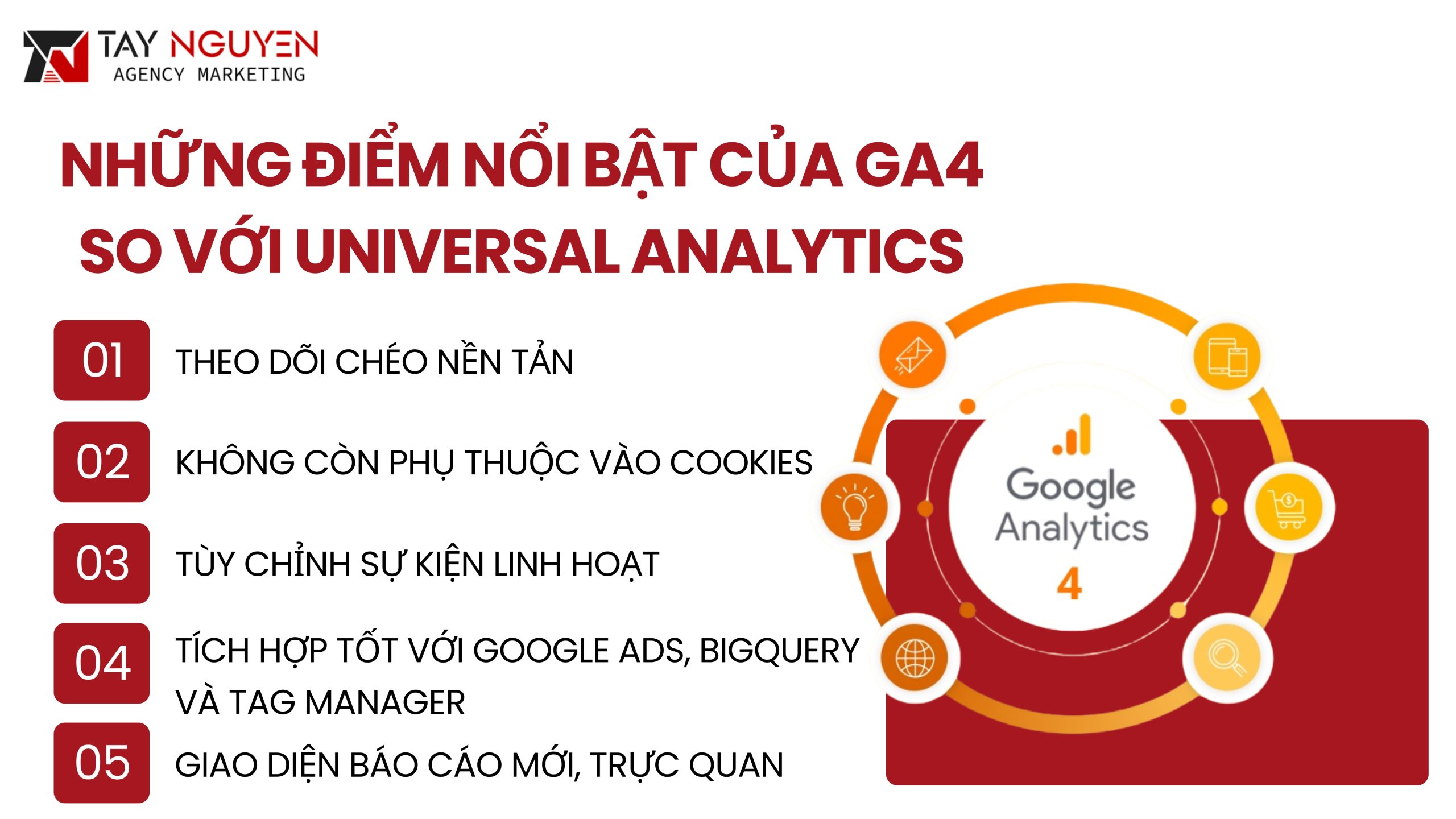
Theo dõi chéo nền tảng (Cross-Platform Tracking) – theo dõi cả app và web.
Không còn phụ thuộc vào cookies như trước đây.
Tùy chỉnh sự kiện linh hoạt, không cần chỉnh mã nhiều.
Tích hợp tốt với Google Ads, BigQuery và Tag Manager.
Giao diện báo cáo mới, trực quan và dễ đọc hơn.
1.4. Các lợi ích khi kết hợp GA4 với WordPress
Khi tích hợp GA4 vào WordPress, bạn sẽ:
Theo dõi hiệu suất từng bài viết, trang sản phẩm, form liên hệ.
Đo lường hành vi người dùng theo thời gian thực.
Phân tích nguồn lưu lượng (SEO, mạng xã hội, quảng cáo).
Đưa ra quyết định marketing chính xác hơn dựa trên dữ liệu thực tế.
Xem thêm: Contact Form 7 vs Fluent Forms: So Sánh Chi Tiết 2025
Hướng dẫn cài đặt Google Analytics 4 trên WordPress qua plugin
2.1. Chọn plugin phù hợp để tích hợp GA4
Hiện nay, WordPress có rất nhiều plugin hỗ trợ cài đặt GA4 nhanh chóng. Một số plugin phổ biến nhất gồm:
Site Kit by Google (chính thức từ Google)
GA Google Analytics
MonsterInsights
Analytify
Khuyến nghị: Sử dụng Site Kit by Google, vì plugin này tự động kết nối tài khoản Google, không cần dán mã thủ công và cập nhật chính xác theo thời gian thực.
2.2. Cách cài đặt và kích hoạt plugin Google Analytics cho WordPress
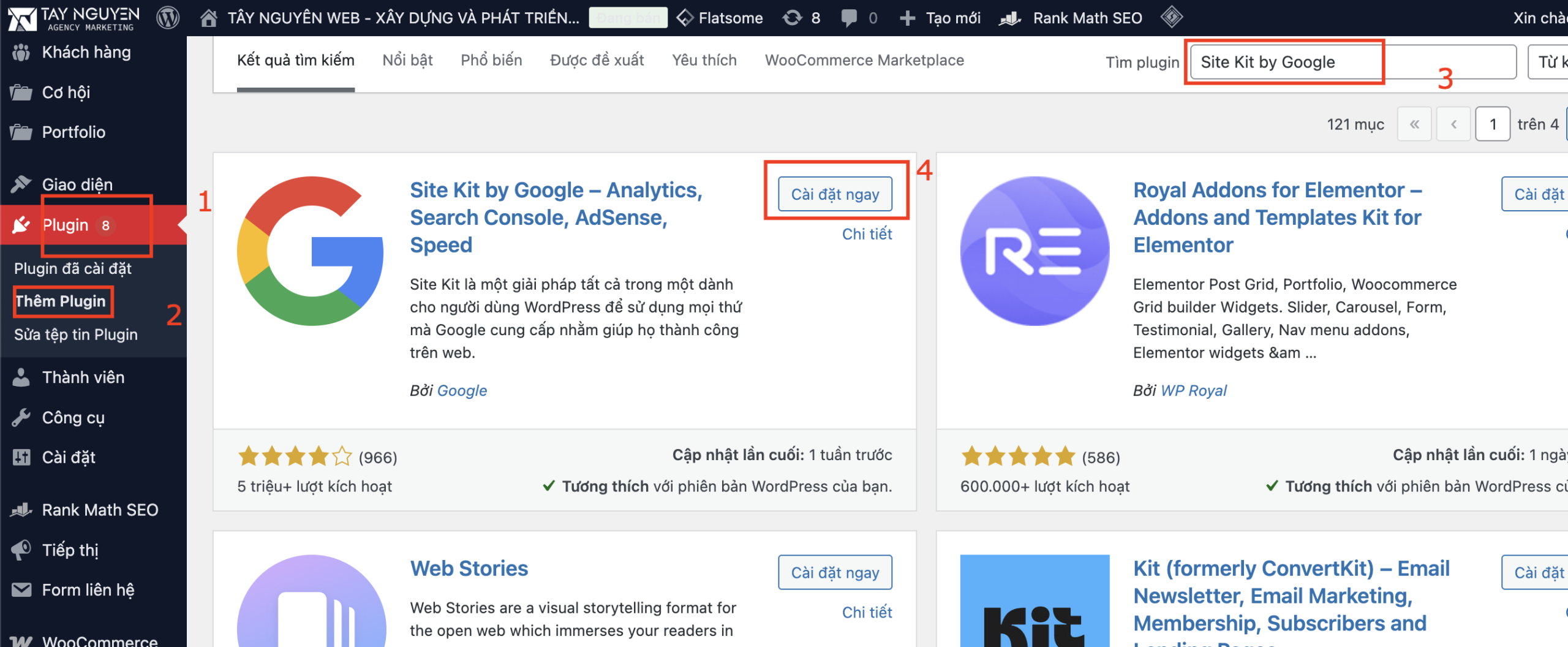
Truy cập Dashboard → Plugins → Add New.
Gõ “Site Kit by Google” và chọn Install → Activate.
Làm theo hướng dẫn trên màn hình để kết nối tài khoản Google.
Sau khi xác thực thành công, Site Kit sẽ tự động thêm mã GA4 vào website của bạn.
Cấu hình plugin để nhập Measurement ID của GA4
Đăng nhập tài khoản Google Analytics → Admin → Data Streams → Web.
Sao chép Measurement ID (bắt đầu bằng “G-”).
Quay lại plugin (ví dụ GA Google Analytics hoặc MonsterInsights), dán ID này vào phần cấu hình.
Lưu lại để plugin bắt đầu gửi dữ liệu cho GA4.
Xác nhận việc thu thập dữ liệu từ website
Truy cập Realtime Report trong GA4.
Mở trang web của bạn ở tab khác.
Nếu thấy lượt truy cập hiển thị, nghĩa là GA4 đã hoạt động chính xác.
💡 Mẹo: Bạn có thể dùng Google Tag Assistant để kiểm tra mã GA4 có đang hoạt động đúng hay không.
Thiết lập thủ công mã theo dõi trực tiếp vào theme hoặc plugin tùy chỉnh
3.1. Lợi ích của phương pháp này
Nếu bạn không muốn cài quá nhiều plugin, có thể chèn mã GA4 thủ công để giảm tải cho website.
Phương pháp này giúp:
Tăng tốc độ tải trang.
Giảm xung đột plugin.
Kiểm soát hoàn toàn quá trình theo dõi.
3.2. Thực hiện chèn mã theo dõi vào header.php hoặc functions.php

Vào Google Analytics → Admin → Data Streams → Web.
Chọn “View Tag Instructions” → Copy đoạn mã Global Site Tag (gtag.js).
Trong WordPress, truy cập Appearance → Theme File Editor.
Mở file header.php, dán mã trước thẻ
</head>.Lưu lại thay đổi.
Hoặc, nếu bạn muốn chèn qua functions.php:
Thay G-XXXXXXX bằng Measurement ID của bạn.
Sử dụng plugin tùy chỉnh để quản lý mã theo dõi dễ dàng hơn
Nếu bạn thường xuyên thêm nhiều mã theo dõi khác (Facebook Pixel, Google Ads, v.v.), hãy tạo một plugin nhỏ để quản lý tất cả.
Tạo thư mục
/wp-content/plugins/custom-tracking/.Thêm file
custom-tracking.phpchứa đoạn code trên.Kích hoạt plugin trong Dashboard → Plugins.
Kiểm tra hoạt động của mã theo dõi sau khi cài đặt
Vào Google Analytics → Realtime Report.
Mở website, truy cập vài trang khác nhau.
Nếu có tín hiệu realtime → GA4 đang hoạt động ổn định.
Kết luận
Việc thiết lập Google Analytics 4 cho WordPress là bước quan trọng để quản lý và tối ưu website chuyên nghiệp.
GA4 mang lại nhiều ưu điểm vượt trội:
Giao diện trực quan, dễ theo dõi hành vi người dùng.
Hỗ trợ theo dõi đa nền tảng (website + app).
Cập nhật dữ liệu theo thời gian thực và tối ưu SEO hiệu quả.
Dù bạn chọn cách cài đặt qua plugin hay thủ công, hãy đảm bảo mã GA4 hoạt động chính xác để thu thập dữ liệu chuẩn nhất.
Hãy thiết lập Google Analytics 4 cho WordPress ngay hôm nay để bắt đầu đo lường, tối ưu chiến lược nội dung và tăng trưởng website một cách bền vững!
Thực hiện bởi: Tây Nguyên Web


