



Giới thiệu về Cloudflare và lợi ích khi tích hợp với WordPress
Nếu bạn đang tìm cách tăng tốc độ tải trang, bảo mật website WordPress và tối ưu hiệu suất SEO, thì cài Cloudflare cho WordPress là một bước đi không thể bỏ qua. Cloudflare là một trong những nền tảng CDN (Content Delivery Network) và bảo mật hàng đầu thế giới, được hàng triệu website sử dụng để giảm tải máy chủ, chặn tấn công DDoS và tăng tốc độ toàn cầu.
Trong bài viết này, MKPSEO sẽ hướng dẫn chi tiết cách cài Cloudflare cho WordPress từng bước — từ đăng ký, cấu hình DNS đến tối ưu hóa bảo mật. Chỉ cần vài phút, bạn có thể giúp website của mình hoạt động mượt mà hơn, bảo mật hơn và đạt điểm Core Web Vitals cao hơn.
1.1. Cloudflare là gì?
Cloudflare là một mạng lưới phân phối nội dung (CDN) kết hợp với tường lửa ứng dụng web (WAF) và các công cụ tối ưu hóa hiệu suất. Khi bạn cài Cloudflare cho WordPress, tất cả lưu lượng truy cập đến website của bạn sẽ đi qua hệ thống của Cloudflare trước khi đến máy chủ gốc.

Điều này giúp:
Giảm tải cho hosting: Cloudflare lưu cache nội dung tĩnh (hình ảnh, CSS, JS) tại các máy chủ toàn cầu, giúp người dùng ở bất kỳ quốc gia nào đều truy cập nhanh hơn.
Bảo vệ website khỏi các cuộc tấn công DDoS, spam bot, brute-force login.
Tối ưu hiệu suất SEO khi tốc độ trang tăng → điểm PageSpeed và Core Web Vitals cải thiện rõ rệt.
Xem thêm:Core Web Vitals WordPress: Tối Ưu Hiệu Suất Trang Web Của Bạn
1.2. Những lợi ích chính của việc sử dụng Cloudflare cho website WordPress
Việc cài đặt Cloudflare cho WordPress mang lại hàng loạt lợi ích cụ thể cho quản trị viên web, đặc biệt là doanh nghiệp và các website thương mại điện tử:
Tăng tốc độ tải trang: Cloudflare tự động phân phối nội dung qua hơn 300 trung tâm dữ liệu toàn cầu, giúp người dùng ở mọi nơi đều truy cập nhanh chóng.
Giảm băng thông máy chủ: Nhờ cơ chế cache thông minh, lượng request trực tiếp đến hosting giảm đến 60–80%.
Bảo mật toàn diện: Cloudflare có tường lửa (WAF), SSL miễn phí và cơ chế lọc IP độc hại giúp website an toàn hơn.
Tối ưu SEO tự nhiên: Google đánh giá cao tốc độ tải nhanh, uptime ổn định và HTTPS – tất cả đều được Cloudflare hỗ trợ.
Tích hợp dễ dàng với plugin WordPress: Bạn chỉ cần vài thao tác để liên kết tài khoản Cloudflare với website thông qua plugin chính thức.
Tại sao nên cài đặt Cloudflare cho trang web WordPress?
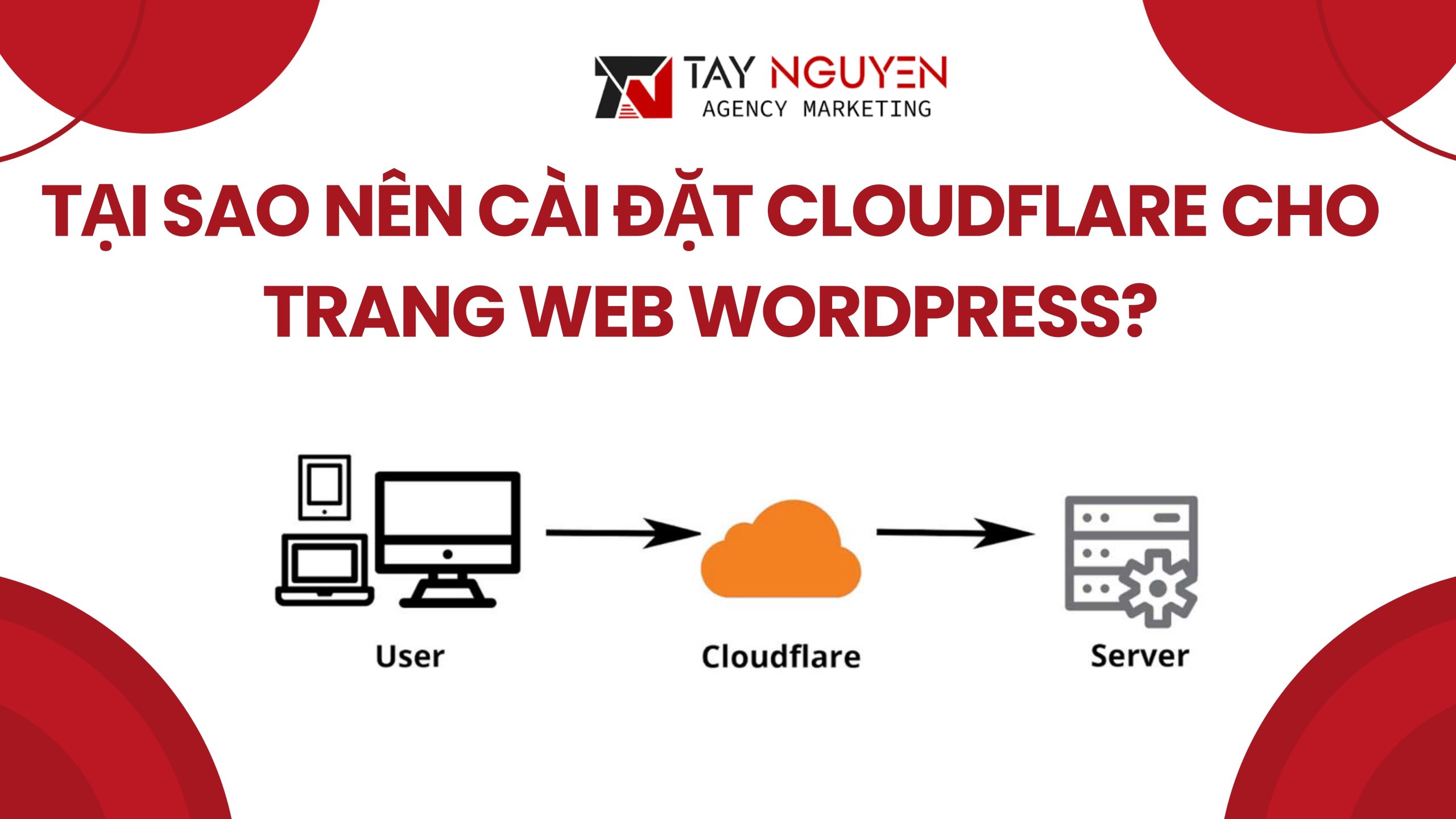
Nếu website của bạn đang gặp các vấn đề sau:
Tốc độ tải chậm, đặc biệt khi người dùng truy cập từ nước ngoài.
Thường xuyên bị spam, tấn công DDoS hoặc quét dữ liệu.
Hosting giới hạn tài nguyên, dễ bị treo khi lượng truy cập tăng.
Thì cài Cloudflare cho WordPress chính là giải pháp tối ưu toàn diện. Bạn vừa tiết kiệm chi phí nâng cấp server, vừa cải thiện trải nghiệm người dùng và tăng khả năng cạnh tranh SEO.
Chuẩn bị trước khi cài đặt Cloudflare cho WordPress
Để quá trình thiết lập diễn ra suôn sẻ, bạn cần chuẩn bị trước một số yếu tố cơ bản:
3.1. Đăng ký tài khoản Cloudflare
Truy cập https://www.cloudflare.com, nhấn Sign Up và đăng ký tài khoản bằng email. Sau khi xác nhận, bạn sẽ có thể thêm website của mình để bắt đầu quá trình cài đặt.

3.2. Chọn gói dịch vụ phù hợp với nhu cầu website
Cloudflare có nhiều gói khác nhau — Free, Pro, Business, Enterprise.
Với website cá nhân hoặc blog nhỏ, gói Free là đủ.
Nếu bạn cần tối ưu hiệu suất, hỗ trợ HTTP/3, tường lửa nâng cao, hãy chọn Pro ($20/tháng).
Doanh nghiệp nên cân nhắc Business để có SLA và hỗ trợ kỹ thuật 24/7.
3.3. Chuẩn bị tên miền và truy cập DNS
Đảm bảo bạn có quyền truy cập vào tài khoản quản lý tên miền (Domain Registrar) – nơi bạn đã mua domain (như GoDaddy, Namecheap, PAVietnam, Mắt Bão…). Vì trong quá trình cài Cloudflare cho WordPress, bạn sẽ cần thay đổi Nameservers sang máy chủ của Cloudflare.
Xem thêm:Chiến Lược SEO Sản Phẩm WooCommerce Giúp Tăng Doanh Số Bán
Các bước cài đặt Cloudflare cho WordPress

Dưới đây là hướng dẫn chi tiết từng bước, giúp bạn hoàn thành việc cài đặt Cloudflare cho WordPress chỉ trong 10–15 phút.
Bước 1: Thêm website vào tài khoản Cloudflare
Sau khi đăng nhập Cloudflare, nhấn Add a Site.
Nhập tên miền (ví dụ:
yourwebsite.com) → chọn Add Site.Cloudflare sẽ tự động quét và liệt kê toàn bộ bản ghi DNS hiện có.
Bước 2: Cấu hình DNS trong Cloudflare
Kiểm tra các bản ghi A, CNAME, MX, TXT… có trùng khớp với cấu hình DNS cũ của bạn không.
Với bản ghi chính (A hoặc CNAME trỏ đến hosting), hãy đảm bảo biểu tượng đám mây màu cam đang bật (Proxy enabled) → nghĩa là lưu lượng truy cập đang đi qua Cloudflare.
Nhấn Continue để sang bước kế tiếp.
Bước 3: Thay đổi Nameservers tại nhà đăng ký tên miền
Cloudflare sẽ cung cấp cho bạn 2 Nameservers mới (ví dụ: emma.ns.cloudflare.com và nick.ns.cloudflare.com).
Đăng nhập vào trang quản lý domain của bạn.
Tìm mục Nameservers / DNS Settings.
Thay đổi thành 2 nameservers mà Cloudflare cung cấp → Lưu lại.
Bước 4: Kiểm tra quá trình chuyển đổi DNS
Việc cập nhật Nameservers có thể mất từ 1 đến 24 giờ để DNS toàn cầu được đồng bộ.
Trong Cloudflare, vào tab Overview → bạn sẽ thấy thông báo “Pending Nameserver Update”.
Khi hoàn tất, Cloudflare sẽ báo “Active” và website bắt đầu được bảo vệ, tối ưu thông qua hệ thống của họ.
Bước 5: Kích hoạt chế độ bảo mật và tối ưu hóa
Sau khi cài đặt xong, bạn nên kích hoạt thêm các tính năng sau:
SSL/TLS → Flexible hoặc Full (recommended) để website chạy HTTPS an toàn.
Caching → Always Online: đảm bảo website vẫn hoạt động ngay cả khi server gốc tạm thời ngừng.
Speed → Auto Minify & Brotli: nén HTML, CSS, JS giúp tốc độ tải nhanh hơn.
Firewall → Security Level: Medium/High để giảm tấn công tự động.
Page Rules: tạo quy tắc cache cho các trang tĩnh (ảnh, CSS, JS) và không cache cho admin (
/wp-admin/*).
Cách tích hợp plugin Cloudflare vào WordPress
Để quản lý tiện lợi hơn, bạn có thể cài plugin Cloudflare chính thức từ thư viện WordPress:
Vào Plugins → Add New → Tìm “Cloudflare”.
Cài đặt và kích hoạt plugin.
Vào Settings → Cloudflare, đăng nhập bằng email và API key (lấy từ tài khoản Cloudflare → My Profile → API Tokens).
Sau khi kết nối, bạn có thể:
Xóa cache ngay trong WordPress.
Bật chế độ “Development Mode” khi cần chỉnh sửa giao diện.
Tối ưu hiệu suất tự động (Automatic Platform Optimization – APO).
Mẹo chuyên sâu: Bật APO (Automatic Platform Optimization) sẽ giúp WordPress lưu cache động, tối ưu tốc độ ngay cả cho người dùng đã đăng nhập.
Một số lưu ý khi cài Cloudflare cho WordPress
Nếu bạn dùng plugin cache như LiteSpeed Cache, WP Rocket, W3 Total Cache, nên tắt chức năng CDN trong đó để tránh xung đột.
Khi gặp lỗi SSL, hãy kiểm tra lại cài đặt SSL/TLS trong Cloudflare (chọn Full hoặc Full Strict).
Sau mỗi lần cập nhật website, đừng quên Purge Cache trong Cloudflare để tải nội dung mới.
Kết luận
Cài Cloudflare cho WordPress là bước quan trọng giúp website của bạn nhanh hơn – an toàn hơn – chuẩn SEO hơn. Với các tính năng mạnh mẽ như CDN toàn cầu, tường lửa WAF, SSL miễn phí và tối ưu tự động, Cloudflare giúp doanh nghiệp tiết kiệm chi phí hosting nhưng vẫn đảm bảo hiệu suất cao.
Nếu bạn muốn website WordPress đạt điểm Core Web Vitals tối đa, tốc độ tải dưới 2 giây và bảo mật tuyệt đối, hãy triển khai Cloudflare ngay hôm nay.
Truy cập taynguyenweb.com để được tư vấn miễn phí và hỗ trợ kỹ thuật trọn gói ngay hôm nay! 🚀
Thực hiện bởi: Tây Nguyên Web


