


Giới Thiệu Về Lỗi 500 Internal Server Error Trên WordPress
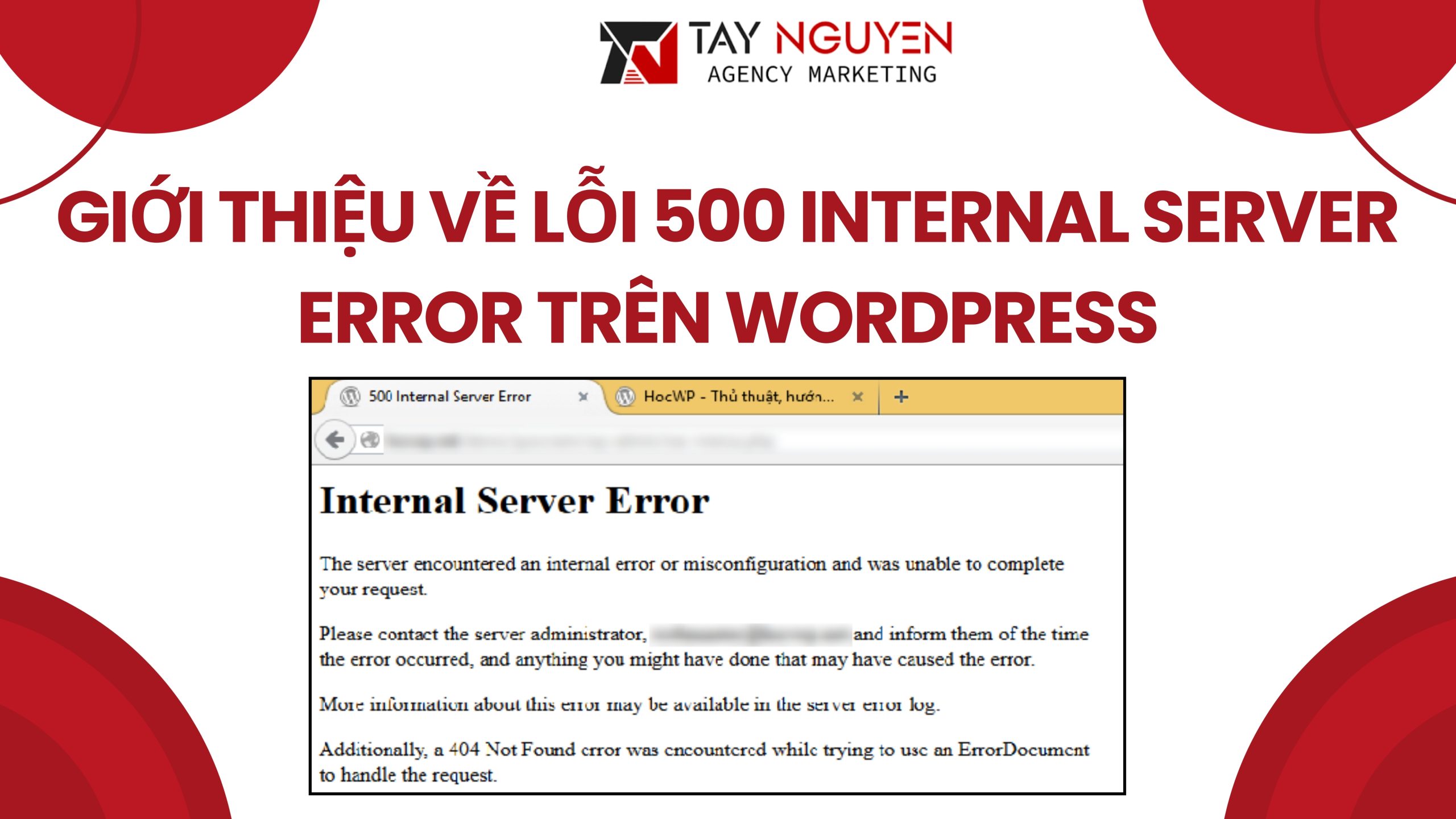
Nếu bạn đang quản lý website WordPress, hẳn ít nhất một lần bạn từng gặp phải thông báo “500 Internal Server Error”. Đây là một trong những lỗi phổ biến và khó chịu nhất, khiến toàn bộ trang web ngừng hoạt động — ảnh hưởng trực tiếp đến người dùng và SEO.
1.1. Lỗi 500 Internal Server Error Là Gì?
500 Internal Server Error là lỗi máy chủ (server-side error), cho biết máy chủ web gặp sự cố khi xử lý yêu cầu từ trình duyệt. Nói cách khác, server không thể hoàn thành quá trình tải trang, nhưng không chỉ rõ nguyên nhân cụ thể.
Xem thêm: Hướng Dẫn Sửa Lỗi “Error Establishing a Database Connection” WordPress
1.2. Tác Động Của Lỗi Đến Trang Web WordPress
Ngưng truy cập website: người dùng không thể mở bất kỳ trang nào.
Mất uy tín thương hiệu: khách hàng nghĩ website “chết” hoặc thiếu chuyên nghiệp.
Ảnh hưởng SEO: Googlebot không thể crawl, khiến website tụt hạng nhanh chóng.
Tăng bounce rate: người truy cập thoát ngay vì lỗi hiển thị.
1.3. Nguyên Nhân Phổ Biến Gây Ra Lỗi 500 Trong WordPress
Một số nguyên nhân chính bao gồm:
File
.htaccessbị lỗi hoặc cấu hình sai.Plugin hoặc theme xung đột.
Giới hạn bộ nhớ PHP không đủ.
Lỗi phân quyền file hoặc thư mục.
Phiên bản PHP không tương thích với WordPress hoặc plugin.
Các Bước Kiểm Tra Ban Đầu Khi Gặp Lỗi 500
Để sửa lỗi 500 internal server error WordPress, bạn nên tiến hành từng bước kiểm tra dưới đây để xác định nguyên nhân chính xác.
2.1. Khởi Động Lại Hosting hoặc Server
Đôi khi, lỗi 500 chỉ là sự cố tạm thời từ máy chủ.
👉 Hãy đăng nhập vào cPanel hoặc Plesk, chọn “Restart Server” (nếu có quyền) hoặc liên hệ nhà cung cấp hostingđể yêu cầu khởi động lại dịch vụ.
2.2. Kiểm Tra Thông Báo Lỗi Từ Nhật Ký Server
Truy cập vào thư mục /public_html/error_log hoặc phần Error Logs trong cPanel.
Tại đây, bạn có thể thấy chi tiết dòng lỗi — ví dụ: lỗi PHP, lỗi theme hoặc xung đột plugin.
Nếu bạn không thấy file log, hãy bật WP_DEBUG trong file wp-config.php bằng cách thêm dòng:
Sau đó thử tải lại trang để xem lỗi hiển thị trong file /wp-content/debug.log.
2.3. Xác Định Phiên Bản PHP Và Các Yêu Cầu Khả Năng Tương Thích
Phiên bản PHP cũ (ví dụ 5.x) có thể không tương thích với WordPress mới.
👉 Vào cPanel → Select PHP Version để nâng lên PHP 8.0+.
Ngoài ra, kiểm tra plugin/theme có hỗ trợ phiên bản PHP bạn đang dùng không.
Xem thêm: Hướng Dẫn Thiết Lập WooCommerce Cơ Bản Chuẩn SEO 2025
Các Công Cụ Hữu Ích Hỗ Trợ Sửa Lỗi 500 Trong WordPress
Sử dụng công cụ hỗ trợ giúp bạn phát hiện nguyên nhân và sửa lỗi nhanh, an toàn hơn.
3.1. Plugin Debug Bar
Debug Bar hiển thị thông tin chi tiết về lỗi PHP, truy vấn cơ sở dữ liệu và hook trong WordPress.
Cài đặt qua: Plugins → Add New → Debug Bar
Sau khi kích hoạt, bạn có thể xem thông tin debug ngay trên thanh quản trị.
3.2. Plugin Query Monitor
Đây là công cụ mạnh mẽ giúp theo dõi hiệu suất trang, lỗi PHP, truy vấn SQL và hook.
Hữu ích khi lỗi 500 đến từ truy vấn nặng hoặc plugin xung đột.
Sau khi cài đặt, truy cập “Query Monitor” từ thanh admin để xem chi tiết lỗi.
3.3. Công Cụ Trình Duyệt Lỗi Trình Duyệt (Chrome DevTools, Firebug)
Nếu lỗi hiển thị không rõ, bạn có thể mở Chrome DevTools (F12) hoặc Firebug để xem mã phản hồi HTTP.
Mã 500 xác nhận lỗi từ server.
Tab Network giúp kiểm tra yêu cầu nào gây ra lỗi, hỗ trợ khoanh vùng nguyên nhân nhanh chóng.
Một Số Cách Khắc Phục Lỗi 500 Internal Server Error Trong WordPress
Ngoài các bước kiểm tra, bạn có thể thử các cách khắc phục phổ biến sau:
Sửa file
.htaccess:Đổi tên file
.htaccessthành.htaccess_old→ reload lại trang.Nếu hoạt động, vào Cài đặt → Đường dẫn tĩnh (Permalinks) → Lưu lại để tạo file mới.
Tăng giới hạn bộ nhớ PHP:
Thêm vào
wp-config.php:
Vô hiệu hóa plugin:
Truy cập thư mục
/wp-content/plugins/, đổi tên thànhplugins_old→ kiểm tra lại trang.Nếu web hoạt động bình thường, kích hoạt lần lượt plugin để xác định cái lỗi.
Cập nhật hoặc đổi theme:
Chuyển sang theme mặc định (Twenty Twenty-Four) để kiểm tra.
Liên hệ hosting:
Nếu mọi cách đều thất bại, lỗi có thể nằm ở cấu hình server hoặc MySQL.
Gửi error log và thời gian xảy ra lỗi cho đội kỹ thuật hosting để họ kiểm tra.
Kết Luận
Lỗi 500 Internal Server Error WordPress tuy phổ biến nhưng hoàn toàn có thể xử lý dễ dàng nếu bạn nắm rõ quy trình kiểm tra và công cụ hỗ trợ phù hợp.
👉Tóm lại:
Kiểm tra lỗi từ
.htaccess, plugin, theme, và bộ nhớ PHP.Sử dụng Debug Bar hoặc Query Monitor để phân tích sâu.
Luôn sao lưu website trước khi sửa để đảm bảo an toàn dữ liệu.
Bằng việc thực hiện đúng các bước trên, bạn có thể nhanh chóng khôi phục website WordPress hoạt động ổn định, cải thiện trải nghiệm người dùng và bảo vệ thứ hạng SEO.
Thực hiện bởi: Tây Nguyên Web


