


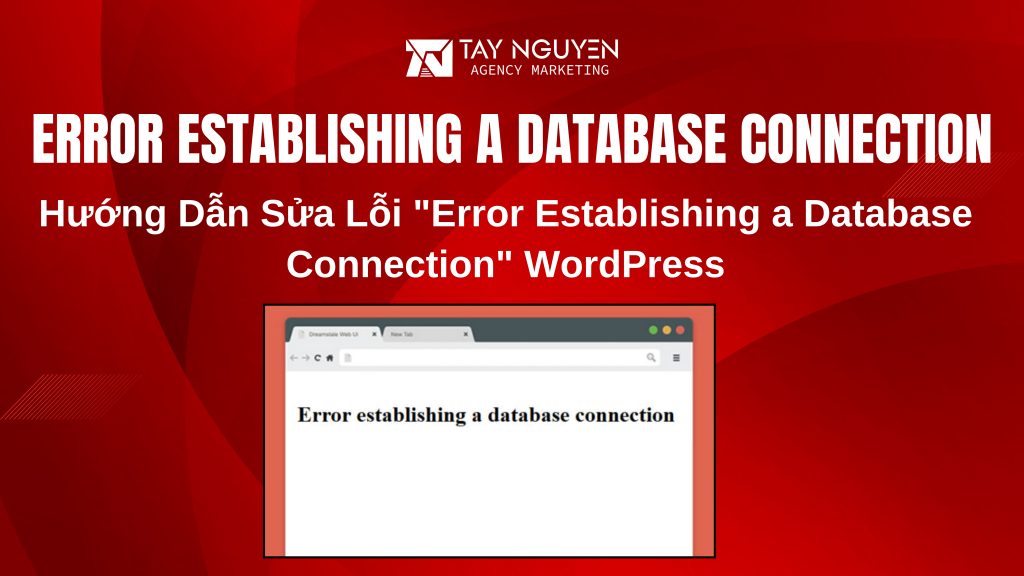
Lỗi “Error establishing a database connection” là một trong những sự cố nghiêm trọng nhất trên WordPress, khiến toàn bộ website ngừng hoạt động và hiển thị trang trắng. Lỗi này thường khiến người quản trị hoang mang, đặc biệt nếu bạn không quen với việc xử lý kỹ thuật hoặc quản lý cơ sở dữ liệu.
Bài viết này sẽ giúp bạn hiểu nguyên nhân, xác định lỗi và hướng dẫn chi tiết từng bước khắc phục để website hoạt động bình thường trở lại. Hãy cùng bắt đầu!
Giới Thiệu Về Lỗi “Error Establishing a Database Connection”
1.1. Định nghĩa lỗi và tầm ảnh hưởng
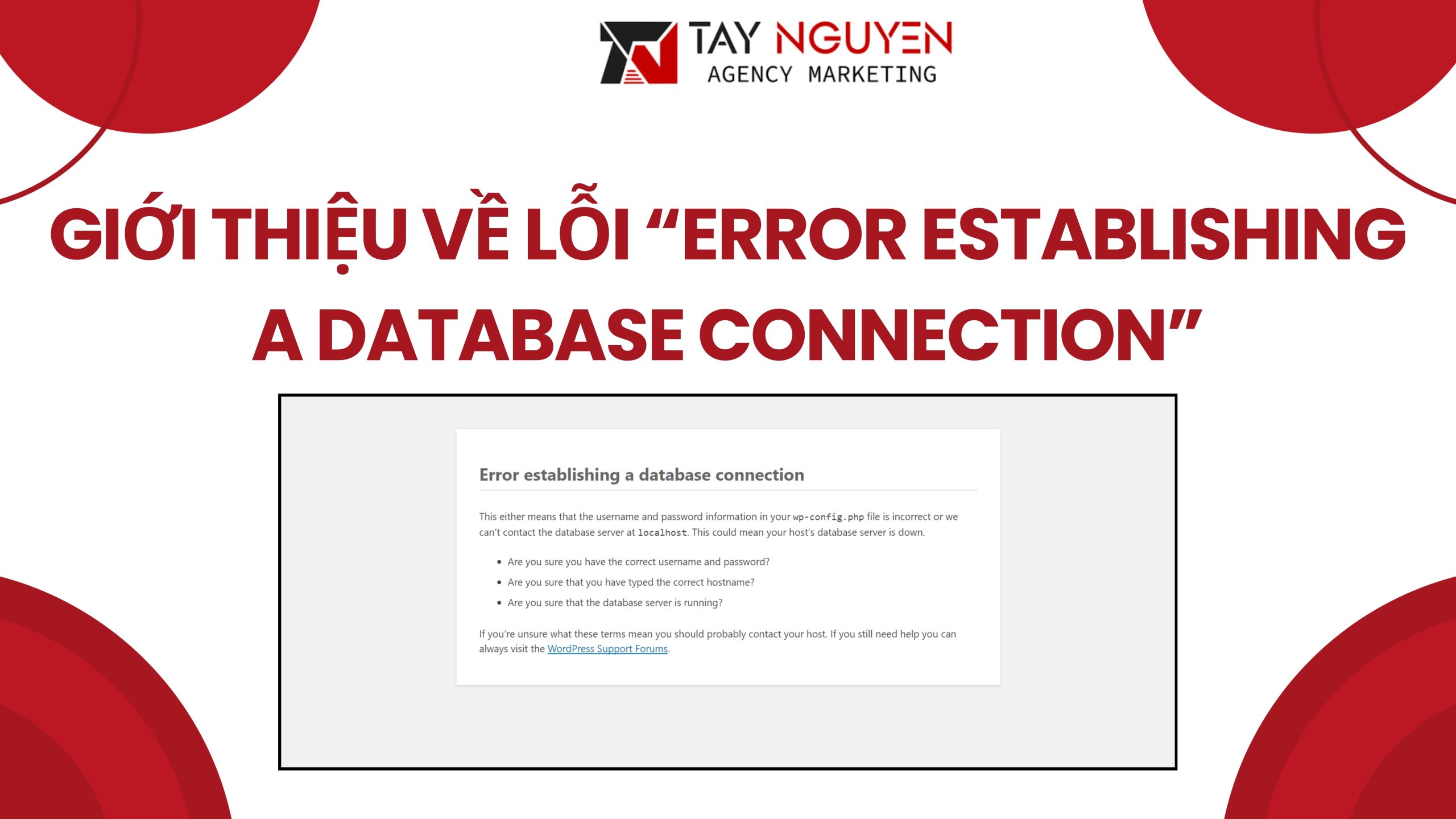
Lỗi “Error establishing a database connection” xảy ra khi WordPress không thể kết nối đến cơ sở dữ liệu MySQL, nơi lưu trữ toàn bộ nội dung, bài viết, tài khoản và cấu hình của website.
Khi lỗi này xuất hiện, toàn bộ trang web sẽ bị gián đoạn, không thể truy cập cả trang người dùng lẫn trang quản trị (wp-admin).
1.2. Nguyên nhân phổ biến gây ra lỗi
Thông tin đăng nhập database (database name, username, password, host) bị sai.
Cơ sở dữ liệu bị lỗi, hỏng bảng (corrupted tables).
Dịch vụ máy chủ MySQL hoặc hosting gặp sự cố.
Plugin hoặc theme gây xung đột với hệ thống.
Phiên bản PHP hoặc MySQL không tương thích với WordPress.
1.3. Tác động của lỗi đối với website và người dùng
Website bị ngắt quãng, mất truy cập tạm thời hoặc hoàn toàn.
Mất uy tín với khách truy cập, ảnh hưởng SEO và tỷ lệ chuyển đổi.
Nếu không khắc phục nhanh, có thể mất dữ liệu hoặc cần khôi phục backup.
Các Nguyên Nhân Thường Gặp Của Lỗi

- Sai thông tin kết nối trong tệp wp-config.php
Tệp wp-config.php chứa thông tin quan trọng giúp WordPress kết nối với cơ sở dữ liệu. Nếu tên database, tài khoản hoặc mật khẩu sai, website sẽ không thể truy cập.
- Dịch vụ hosting gặp sự cố hoặc quá tải
Nhiều khi lỗi không nằm ở cấu hình mà do máy chủ hosting bị quá tải, MySQL ngừng phản hồi hoặc bị gián đoạn tạm thời.
- Cơ sở dữ liệu bị hỏng hoặc bị khóa
Do plugin, theme lỗi hoặc ngắt kết nối đột ngột, một số bảng dữ liệu trong MySQL có thể bị hỏng khiến WordPress không thể đọc được.
- Phiên bản PHP hoặc MySQL không tương thích
Nếu bạn nâng cấp WordPress mà không cập nhật PHP/MySQL tương ứng, có thể gây lỗi tương thích dẫn đến mất kết nối database.
- Lỗi từ plugin hoặc theme gây ra xung đột
Một số plugin SEO, cache hoặc bảo mật có thể can thiệp sâu vào cơ sở dữ liệu, gây ra xung đột kết nối hoặc lỗi truy vấn.
Xem thêm: Cài Đặt WordPress Trên Cpanel – Hướng Dẫn A-Z Chuẩn SEO Nhất
Các Bước Kiểm Tra Và Xác Định Nguyên Nhân
3.1. Kiểm tra trạng thái dịch vụ hosting và server
Đầu tiên, hãy đăng nhập vào bảng điều khiển hosting hoặc trang quản trị server để xem MySQL có đang hoạt động không. Nếu hosting báo “database server down”, hãy liên hệ kỹ thuật.
3.2. Xác minh thông tin kết nối cơ sở dữ liệu trong wp-config.php
Mở file
wp-config.phptrong thư mục gốc WordPress.Kiểm tra các dòng:
Đảm bảo các thông tin này đúng và khớp với cấu hình database trên hosting.
3.3. Kiểm tra trạng thái và sức khỏe của cơ sở dữ liệu MySQL
Truy cập phpMyAdmin → chọn database → chọn Repair Table hoặc Check Table để phát hiện và sửa lỗi.
- Xem nhật ký lỗi (error logs) để phát hiện vấn đề
Hosting thường có mục Error Logs hoặc Logs/MySQL logs. Kiểm tra xem có thông báo “cannot connect to database” hoặc “access denied” để xác định nguyên nhân cụ thể.
- Vô hiệu hóa các plugin và đổi theme để xác định xung đột
Dùng FTP hoặc File Manager để đổi tên thư mục /wp-content/plugins thành /plugins_old. Nếu website hoạt động lại, nguyên nhân nằm ở plugin.
Tương tự, đổi theme mặc định để kiểm tra lỗi từ theme.
Các Giải Pháp Khắc Phục Lỗi “Error Establishing a Database Connection”
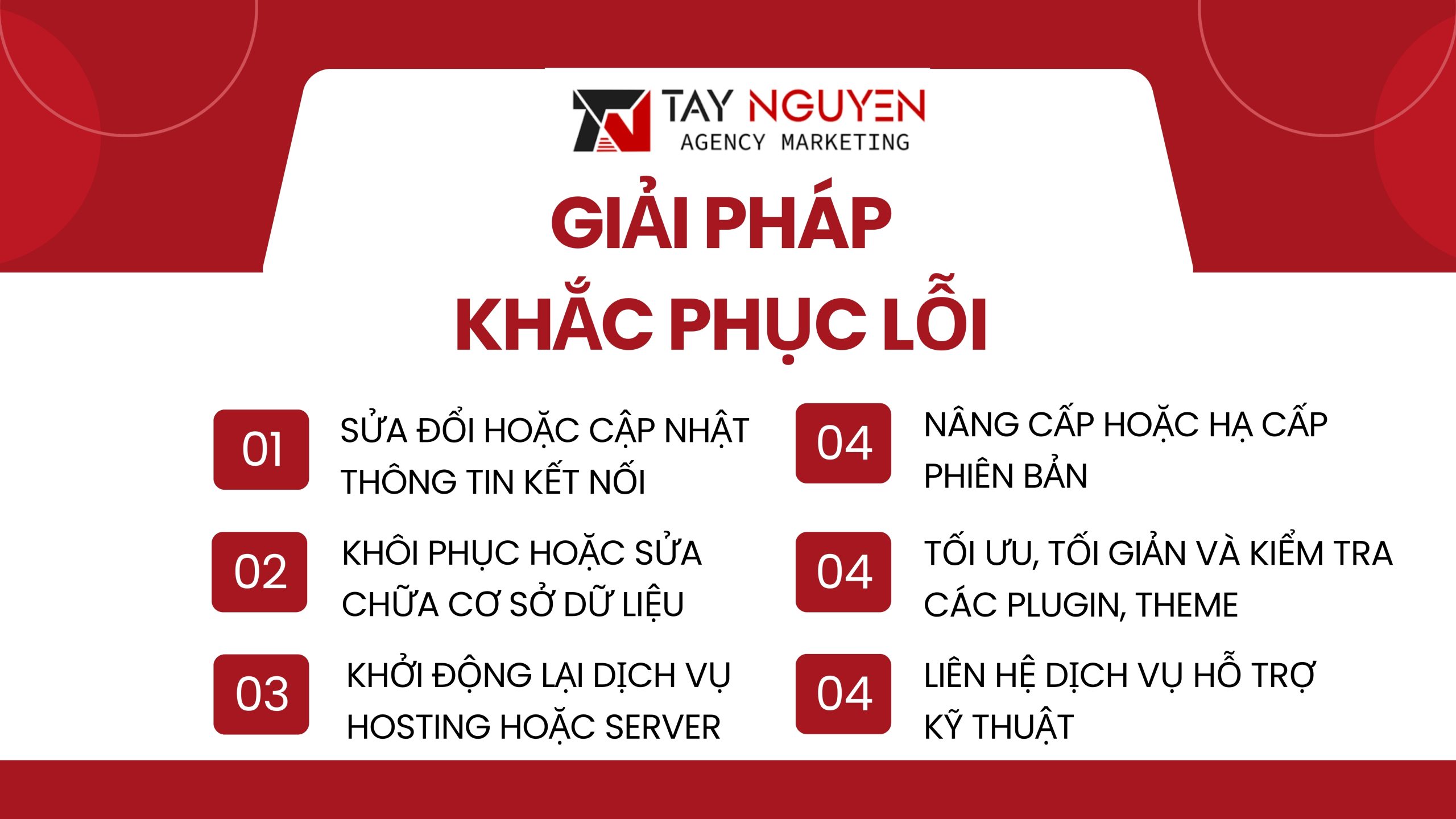
4.1. Sửa đổi hoặc cập nhật thông tin kết nối trong wp-config.php
Nếu bạn nhập sai thông tin database, hãy sửa lại chính xác theo thông tin từ nhà cung cấp hosting (MySQL Database, Username, Password, Host).
4.2. Khôi phục hoặc sửa chữa cơ sở dữ liệu bằng phpMyAdmin hoặc CLI
Trong phpMyAdmin → chọn database → tick tất cả các bảng → chọn “Repair table”.
Nếu bạn có quyền truy cập SSH, dùng lệnh:
4.3. Khởi động lại dịch vụ hosting hoặc server
Đôi khi chỉ cần restart MySQL service là lỗi được khắc phục. Nếu dùng shared hosting, liên hệ đội ngũ hỗ trợ.
4.4. Nâng cấp hoặc hạ cấp phiên bản PHP và MySQL phù hợp
WordPress khuyến nghị PHP 8.x và MySQL 5.7+. Kiểm tra lại phiên bản trên hosting, nâng hoặc hạ xuống nếu cần.
4.5. Tối ưu, tối giản và kiểm tra các plugin, theme đang sử dụng
Gỡ bỏ plugin không cần thiết.
Cập nhật plugin, theme lên phiên bản mới nhất.
Dùng các plugin nhẹ, tương thích với phiên bản WordPress hiện tại.
4.6. Liên hệ dịch vụ hỗ trợ kỹ thuật của nhà cung cấp hosting
Nếu đã thử tất cả bước trên mà website vẫn lỗi, hãy gửi ticket kèm ảnh chụp màn hình hoặc log chi tiết để đội ngũ kỹ thuật hỗ trợ kiểm tra máy chủ MySQL.
Kết Luận
Lỗi “Error establishing a database connection” trong WordPress tuy phổ biến nhưng hoàn toàn có thể khắc phục nhanh chóng nếu bạn xác định đúng nguyên nhân và thực hiện từng bước cẩn thận. Để tránh lỗi tái diễn, bạn nên:
Sao lưu website định kỳ (database + file).
Giám sát hiệu suất hosting và cơ sở dữ liệu.
Cập nhật WordPress, plugin và theme thường xuyên.
Một cấu hình ổn định và bảo trì tốt sẽ giúp website WordPress của bạn hoạt động trơn tru, an toàn và chuyên nghiệp hơn.
Thực hiện bởi: Tây Nguyên Web


