



Giới thiệu về Duplicator và lý do chuyển host WordPress
Việc chuyển host WordPress là thao tác cần thiết khi bạn muốn cải thiện tốc độ tải trang, tối ưu hiệu suất hoặc nâng cấp hạ tầng. Tuy nhiên, nếu thao tác thủ công dễ gây lỗi cơ sở dữ liệu, mất file hoặc gián đoạn website.
Giải pháp tốt nhất là sử dụng plugin Duplicator – công cụ hỗ trợ sao lưu, di chuyển và nhân bản website WordPress chỉ với vài cú click.
1.1. Tổng quan về plugin Duplicator và tính năng nổi bật
Duplicator là plugin nổi tiếng được hơn 30 triệu website WordPress sử dụng. Plugin này cho phép bạn sao lưu toàn bộ website (file + database) và di chuyển sang hosting mới dễ dàng, không cần kiến thức lập trình.

Một số tính năng nổi bật của Duplicator:
Tạo gói backup hoàn chỉnh gồm toàn bộ file và cơ sở dữ liệu.
Di chuyển website sang host khác chỉ trong vài bước.
Nhân bản website để triển khai nhanh nhiều bản thử nghiệm (staging).
Giữ nguyên cấu trúc URL và dữ liệu khi di chuyển.
Hỗ trợ backup định kỳ (bản Pro).
Nhờ đó, bạn có thể tiết kiệm hàng giờ đồng hồ khi cần chuyển hosting, triển khai website mới hoặc sao lưu toàn bộ dự án.
Xem thêm: Hướng Dẫn Sửa Lỗi “Error Establishing a Database Connection” WordPress
1.2. Những lợi ích của việc chuyển host WordPress dễ dàng và nhanh chóng

Cải thiện tốc độ truy cập website: Hosting mới có cấu hình mạnh giúp website tải nhanh hơn.
Tối ưu SEO: Website hoạt động mượt mà giúp giữ thứ hạng tìm kiếm.
Giảm rủi ro downtime: Duplicator giúp quá trình chuyển host diễn ra liền mạch, không ảnh hưởng người dùng.
An toàn dữ liệu: Mọi tệp tin và cơ sở dữ liệu được đóng gói và khôi phục nguyên vẹn.
1.3. Tình huống phù hợp để sử dụng Duplicator trong quá trình chuyển đổi hosting
Duplicator đặc biệt hữu ích trong các trường hợp sau:
Khi bạn đổi nhà cung cấp hosting để tăng tốc hoặc tiết kiệm chi phí.
Khi cần di chuyển website từ localhost lên hosting thật.
Khi triển khai website cho khách hàng hoặc nhân bản site demo.
Khi cần sao lưu toàn bộ website trước khi nâng cấp WordPress hoặc plugin lớn.
1.4. Các hạn chế cần lưu ý khi sử dụng Duplicator
Mặc dù Duplicator rất mạnh mẽ, vẫn có một số điểm bạn cần lưu ý:
Một số hosting giá rẻ giới hạn dung lượng upload, có thể khiến file backup lớn bị lỗi.
Nếu website quá lớn (>1GB), bạn nên chia nhỏ backup hoặc dùng bản Duplicator Pro.
Cần đảm bảo đường dẫn file cài đặt (installer.php) được bảo mật, tránh truy cập trái phép.
Chuẩn bị trước khi chuyển host WordPress bằng Duplicator
Để quá trình chuyển host diễn ra trơn tru, bạn cần chuẩn bị kỹ lưỡng từ hệ thống, dữ liệu đến plugin.
2.1. Đánh giá cấu hình hiện tại của website và chuẩn bị dữ liệu
Trước hết, hãy kiểm tra:
Dung lượng website (bao gồm file + database).
Phiên bản PHP, MySQL và WordPress đang sử dụng.
Các plugin hoặc theme có thể xung đột.
Việc này giúp bạn đảm bảo hosting mới đáp ứng đủ điều kiện kỹ thuật để chạy website ổn định.
2.2. Sao lưu toàn bộ website, database và các tệp tin liên quan
Dù Duplicator tự động sao lưu, bạn vẫn nên thực hiện thêm 1 bản backup dự phòng:
Dùng plugin như UpdraftPlus hoặc All-in-One WP Migration.
Sao lưu thủ công qua File Manager và phpMyAdmin.
Điều này giúp bạn có phương án khôi phục trong trường hợp quá trình chuyển bị lỗi.
2.3. Kiểm tra yêu cầu kỹ thuật của host mới (phiên bản PHP, MySQL,…)
Hosting mới cần đáp ứng ít nhất:
PHP 7.4 trở lên.
MySQL 5.6+ hoặc MariaDB tương đương.
Hỗ trợ cURL, ZipArchive và mod_rewrite.
Dung lượng lưu trữ đủ lớn cho file backup.
Nếu bạn chọn hosting tối ưu cho WordPress (như Hostinger, HawkHost, AZDIGI,…), Duplicator hoạt động ổn định hơn.
2.4. Cài đặt và cấu hình Duplicator trên website cũ
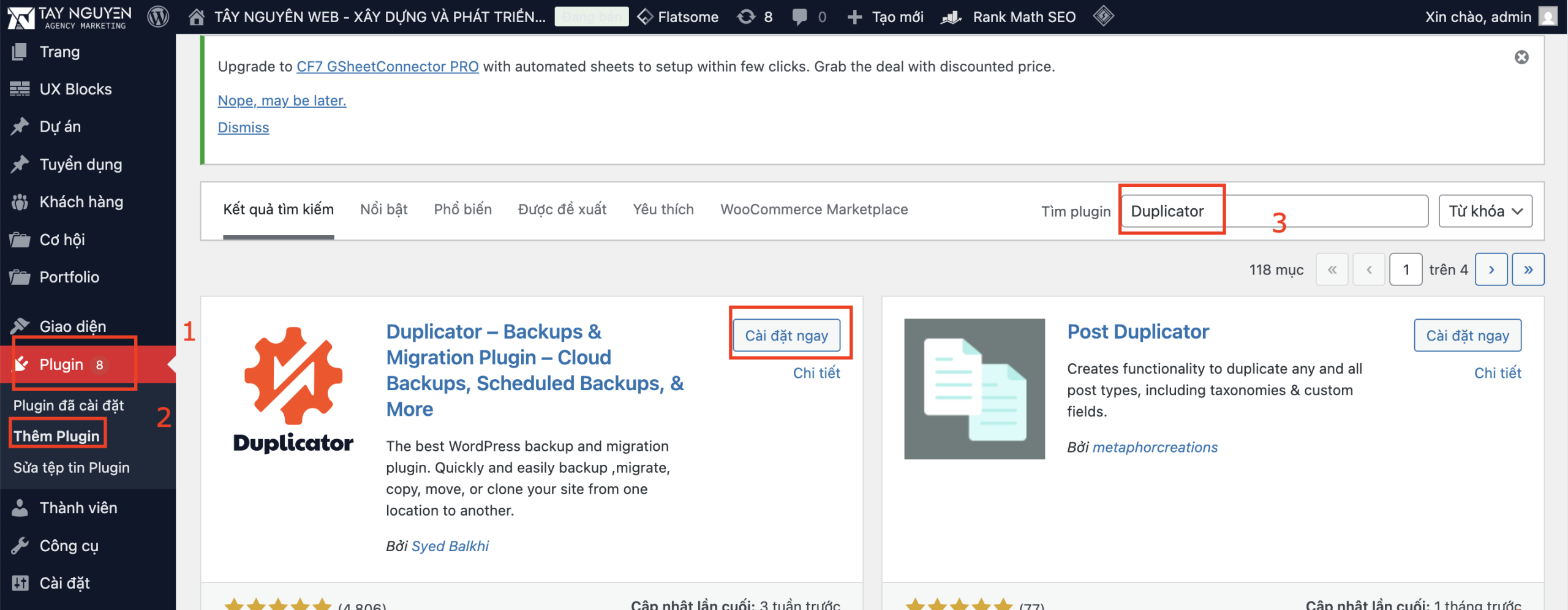
Vào Trang quản trị WordPress → Plugin → Cài mới.
Tìm Duplicator, nhấn Cài đặt → Kích hoạt.
Chọn Duplicator → Packages → Create New để tạo gói sao lưu.
Plugin sẽ tự động nén toàn bộ dữ liệu thành 2 file:
installer.phpGói
.zipchứa toàn bộ website.
Tải cả 2 file này về máy tính để chuẩn bị upload lên host mới.
Xem thêm: Domain Lock Unlock Transfer: Hướng Dẫn Chi Tiết Từng Bước Chuẩn ICANN
Các lưu ý quan trọng khi chuyển host WordPress bằng Duplicator
Sau khi chuẩn bị xong, bạn có thể tiến hành chuyển website. Tuy nhiên, cần chú ý những điểm quan trọng dưới đây để tránh lỗi phát sinh.
3.1. Đảm bảo dữ liệu được sao lưu an toàn trước khi bắt đầu
Trước khi upload lên host mới, hãy xác nhận:
File
.zipkhông bị lỗi hoặc hỏng (kiểm tra dung lượng đúng).Cơ sở dữ liệu trong gói nén có đầy đủ bảng (
wp_posts,wp_options,wp_users,…).Không thực hiện thay đổi nội dung website cũ trong lúc di chuyển.
3.2. Tránh thao tác trực tiếp trên website sản xuất trong quá trình chuyển đổi
Nếu website có lượng truy cập lớn, hãy bật chế độ bảo trì (maintenance mode) trước khi tạo gói Duplicator. Điều này giúp tránh mất dữ liệu phát sinh trong lúc backup, ví dụ: đơn hàng mới, bình luận, hoặc bài viết.
3.3. Kiểm tra kỹ các phần mềm và môi trường trên host mới
Sau khi upload 2 file (installer.php và .zip) lên thư mục gốc host mới:
Truy cập trình duyệt và mở
yourdomain.com/installer.php.Làm theo hướng dẫn để Duplicator tự động bung file và import database.
Cập nhật thông tin kết nối cơ sở dữ liệu mới (host, user, password).
Hoàn tất quá trình cài đặt và đăng nhập lại website.
Sau khi hoàn thành, hãy kiểm tra kỹ:
Tất cả trang, bài viết, hình ảnh hiển thị đúng.
Liên kết nội bộ hoạt động bình thường.
Cấu hình SSL, plugin cache và URL site đã đúng domain mới.
3.4. Sử dụng các công cụ hỗ trợ và tối ưu hóa hiệu suất sau khi chuyển
Sau khi chuyển host xong, bạn nên thực hiện thêm các bước sau để tối ưu website:
Xóa cache toàn bộ: Dùng plugin như WP Rocket hoặc LiteSpeed Cache.
Tối ưu database: Dùng WP-Optimize để loại bỏ bảng thừa.
Cấu hình lại CDN (nếu có).
Kiểm tra tốc độ tải trang bằng PageSpeed Insights hoặc GTmetrix.
Nếu phát hiện lỗi 404 hoặc mất hình ảnh, bạn có thể tái tạo permalink bằng cách.
Vào Cài đặt → Đường dẫn tĩnh (Permalinks) → Nhấn Lưu thay đổi.
Kết luận: Nắm vững quy trình chuyển host WordPress để đảm bảo website không gián đoạn
Việc chuyển host WordPress bằng Duplicator giúp bạn di chuyển website nhanh chóng, an toàn và tiết kiệm thời gian hơn so với cách thủ công.
Hãy nhớ 3 nguyên tắc quan trọng:
Luôn sao lưu dữ liệu trước khi chuyển.
Kiểm tra cấu hình host mới trước khi cài đặt.
Tối ưu website sau khi hoàn tất chuyển.
Nếu bạn không có nhiều kinh nghiệm kỹ thuật hoặc muốn đảm bảo website hoạt động 100% ổn định sau khi chuyển host, hãy để Agency Tây Nguyên Web hỗ trợ bạn.
Truy cập taynguyenweb.com để được tư vấn miễn phí và hỗ trợ kỹ thuật trọn gói ngay hôm nay! 🚀
Thực hiện bởi: Tây Nguyên Web


