


Giới thiệu về SSL và lợi ích của cài SSL Let’s Encrypt WordPress
1.1. SSL là gì và tại sao cần sử dụng SSL cho website?
SSL (Secure Sockets Layer) là giao thức mã hóa kết nối giữa trình duyệt và máy chủ. Khi trang web của bạn có SSL, địa chỉ sẽ hiển thị https:// thay vì http://, kèm biểu tượng ổ khóa an toàn trên thanh trình duyệt.
Việc cài SSL cho WordPress giúp:
Bảo mật dữ liệu người dùng khi họ gửi form, đăng ký, hoặc thanh toán.
Ngăn chặn hacker đánh cắp thông tin đăng nhập hoặc dữ liệu nhạy cảm.
Tăng độ tin cậy và uy tín website trong mắt khách hàng.
Cải thiện thứ hạng SEO vì Google ưu tiên trang có chứng chỉ SSL.
1.2. Tổng quan về cài SSL Let’s Encrypt WordPress và các ưu điểm nổi bật
Let’s Encrypt là một tổ chức phi lợi nhuận do Internet Security Research Group (ISRG) phát triển, cung cấp chứng chỉ SSL miễn phí cho tất cả các website.
Ưu điểm nổi bật của cài SSL Let’s Encrypt WordPress:
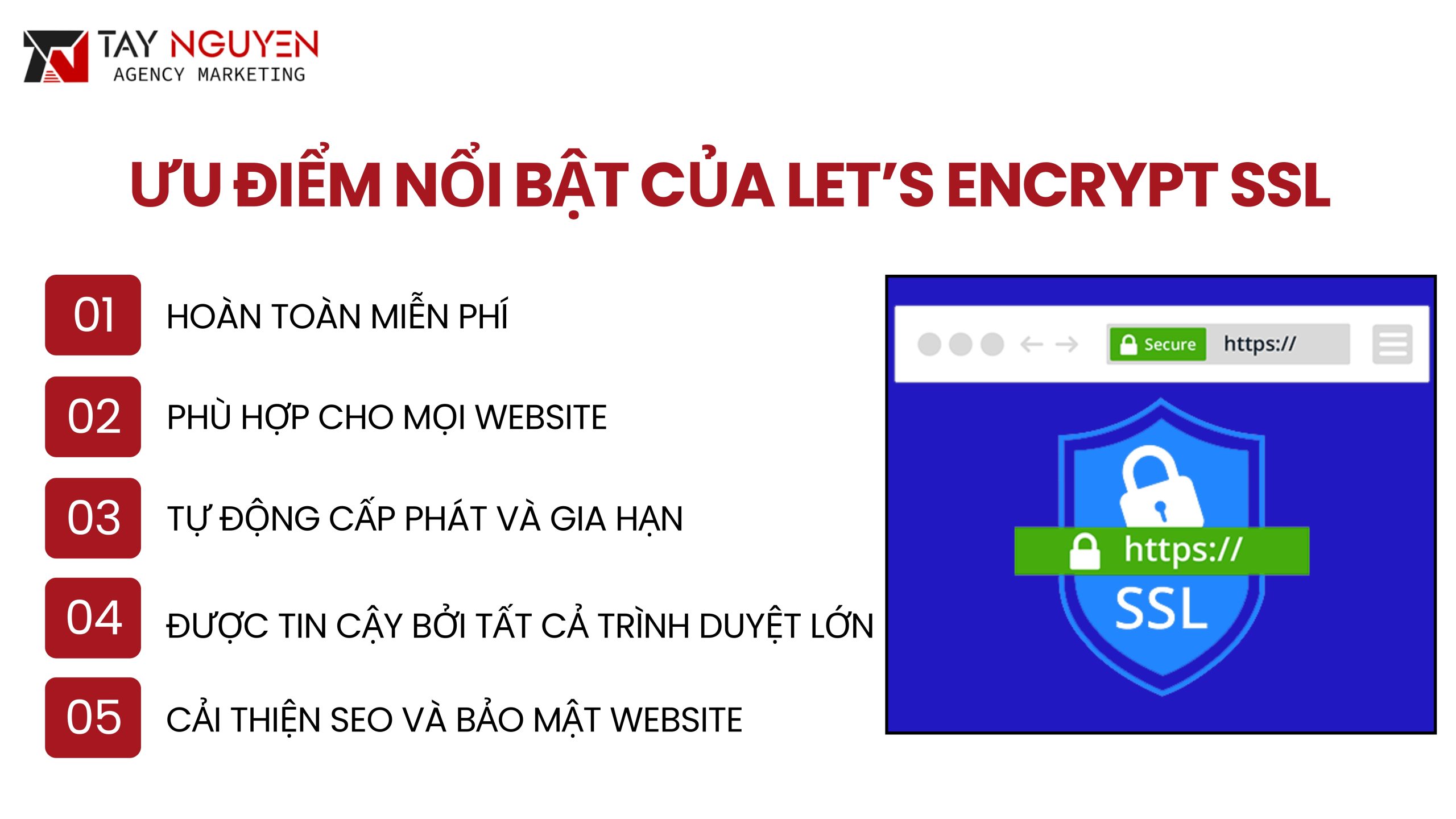
Hoàn toàn miễn phí, phù hợp cho mọi website từ cá nhân đến doanh nghiệp.
Tự động cấp phát và gia hạn, không cần thao tác phức tạp.
Được tin cậy bởi tất cả trình duyệt lớn như Chrome, Firefox, Safari,…
Cải thiện SEO và bảo mật website tương đương chứng chỉ trả phí.
Xem thêm: Bí Quyết Tạo Landing Page Elementor Chuẩn SEO Cho Website
1.3. Những lợi ích khi cài SSL Let’s Encrypt WordPress
Khi bạn cài SSL Let’s Encrypt WordPress, website sẽ được:
Bảo vệ toàn bộ dữ liệu truyền tải (đăng nhập, thanh toán, form liên hệ…).
Ngăn chặn cảnh báo “Not Secure” từ Google Chrome.
Gia tăng uy tín thương hiệu trong mắt người truy cập.
Tối ưu SEO, vì Google xác nhận SSL là yếu tố xếp hạng quan trọng.
Các bước chuẩn bị trước khi cài SSL Let’s Encrypt WordPress
2.1. Kiểm tra yêu cầu hệ thống để đảm bảo phù hợp
Trước khi bắt đầu, bạn cần kiểm tra:
Hosting hoặc server hỗ trợ Let’s Encrypt SSL.
Website đã có tên miền hoạt động.
Phiên bản WordPress và PHP được cập nhật mới nhất để đảm bảo tương thích.
Nếu bạn đang sử dụng các nhà cung cấp như Hostinger, Namecheap, Bluehost, HawkHost, hoặc Vietnix, họ đều tích hợp sẵn Let’s Encrypt.
2.2. Sao lưu dữ liệu website trước khi thực hiện
Luôn backup dữ liệu (bao gồm file và database) trước khi cài SSL để tránh sự cố không mong muốn.
Bạn có thể dùng các plugin như:
UpdraftPlus
All-in-One WP Migration
WPvivid Backup Plugin
2.3. Chuẩn bị tên miền và xác thực quyền sở hữu
Đảm bảo tên miền đã trỏ chính xác về hosting. Khi cài SSL Let’s Encrypt, hệ thống cần xác thực quyền sở hữu tên miền (qua HTTP hoặc DNS).
Nếu bạn sử dụng Cloudflare, hãy tạm tắt “Proxy (đám mây cam)” trong DNS để việc xác thực được suôn sẻ.
Chọn phương pháp cài đặt phù hợp (tự động hoặc thủ công). Có 2 cách phổ biến:
Tự động (qua hosting hỗ trợ Let’s Encrypt) → Dễ dàng, nhanh chóng, không cần kiến thức kỹ thuật.
Thủ công (qua Certbot hoặc plugin) → Phù hợp với người dùng VPS hoặc server riêng.
Hướng dẫn cài SSL Let’s Encrypt WordPress qua cPanel hoặc hosting hỗ trợ
3.1. Đăng nhập vào cPanel hoặc giao diện quản trị hosting
Truy cập trang quản lý hosting (ví dụ: yourdomain.com/cpanel).
Đăng nhập bằng tài khoản hosting.
Tìm mục “SSL/TLS” hoặc “Security → Let’s Encrypt SSL”.
3.2. Tạo và kích hoạt chứng chỉ SSL từ Let’s Encrypt
Tùy từng nhà cung cấp, bạn có thể kích hoạt bằng 1 cú click:
Chọn “Issue a new certificate”.
Chọn tên miền chính và www.
Nhấn Install hoặc Activate.
Hệ thống sẽ tự động cài chứng chỉ Let’s Encrypt và cấu hình HTTPS cho bạn.
Nếu sử dụng hosting không có sẵn Let’s Encrypt, bạn có thể tự cài bằng plugin miễn phí như:
Really Simple SSL – tự động chuyển HTTP → HTTPS.
WP Encryption – cấp và cài chứng chỉ Let’s Encrypt trực tiếp trong WordPress.
3.3. Cấu hình tự động gia hạn SSL để tránh gián đoạn dịch vụ
Chứng chỉ Let’s Encrypt có thời hạn 90 ngày, nhưng hầu hết hosting sẽ tự động gia hạn.
Nếu cài thủ công, bạn cần:
Dùng Certbot để thiết lập cron job tự gia hạn SSL.
Kiểm tra định kỳ bằng cách truy cập: https://www.sslshopper.com/ssl-checker.html
3.4. Kiểm tra và xác nhận việc cài đặt SSL thành công
Sau khi cài đặt xong:
Truy cập website qua https://.
Kiểm tra biểu tượng ổ khóa trên thanh địa chỉ.
Dùng công cụ https://www.ssllabs.com/ssltest/ để kiểm tra bảo mật.
Nếu hiển thị “Certificate valid” → SSL hoạt động tốt.
Sau đó, bật plugin Really Simple SSL để:
Tự động chuyển hướng toàn bộ website sang HTTPS.
Cập nhật URL trong database.
Ngăn lỗi “mixed content”.
Xem thêm: Hướng Dẫn Chi Tiết Cài Đặt Cloudflare Cho WordPress Hiệu Quả
Kết luận
Việc cài SSL Let’s Encrypt WordPress không chỉ giúp website an toàn mà còn là bước tối ưu SEO cực kỳ quan trọng.
Bằng cách sử dụng Let’s Encrypt, bạn có thể:
Bảo mật dữ liệu người dùng hiệu quả.
Loại bỏ cảnh báo “Không an toàn” từ trình duyệt.
Cải thiện trải nghiệm người dùng và uy tín thương hiệu.
Tăng thứ hạng tìm kiếm trên Google mà không tốn chi phí nào.
Hãy cài SSL Let’s Encrypt WordPress ngay hôm nay để website của bạn an toàn, chuyên nghiệp và chuẩn SEO nhất trong năm 2025!
Thực hiện bởi: Tây Nguyên Web


